目次
- 動画生成AIの比較方法と評価基準
- 1. Google Gemini Omni & Veo
- 2. Kling AI
- 3. Runway
- 4. Seedance (Dreamina)
- 5. Higgsfield
- 6. Adobe Firefly
- 7. HeyGen
- 8. Synthesia
- 9. InVideo AI
- 10. Luma Dream Machine
- 各ツールの1年間の実際の費用
- 10秒のAI動画を作るのにかかる費用
- おすすめ動画生成AIの無料プラン
- Sora はどうなった?
- モデルとアプリ:実際に買っているもの
- 動画生成AIの選び方
- あなたに合う動画生成AIは?
- 検討したが外したツール
- より良いAI動画を作るためのプロンプトの書き方
- 結論
- よくある質問
- 出典
2026年、おすすめの動画生成AIを選ぶのは以前より難しくなりました。OpenAI は Sora を終了し、Google は Gemini Omni という新しいモデルファミリーを発表しました。さらに、ほとんどのアプリが複数のモデルをまとめて提供し、比較しにくいクレジットで料金を設定しています。このガイドは、どのツールにお金を払う価値があるのか、無料プランで十分なのかを知りたい創業者、マーケター、クリエイターのためのものです。
2026年の候補リストや Google のAI回答に最もよく登場する10の動画生成AIを比較しました。Google の Gemini Omni と Veo、Kling AI、Runway、Seedance、Higgsfield、Adobe Firefly、HeyGen、Synthesia、InVideo AI、Luma Dream Machine です。以下の料金、クレジット数、プランの上限は、すべて2026年11月28日に各ベンダーの公式サイトで確認しました。当日は複数のベンダーがブラックフライデーセールを行っていたため、通常価格を記載し、セールについては別途触れています。
TL;DR · 結論
2026年のおすすめ動画生成AIは Google の Gemini Omni と Veo、Kling AI、Runway です。最初に試すなら Google が最適で、Google Flow では毎日無料のクレジットがあり、有料プランは月額$4.99からです。4Kの長めの動画をお得に作るなら Kling、実写素材の編集なら Runway が向いています。音声付きの映画のような動画なら Seedance 2.5、話し手が登場するプレゼンター動画なら HeyGen か Synthesia を選びましょう。
| # | ツール | おすすめの用途 | 料金 | 総合 |
|---|---|---|---|---|
| 01 | Google Flow で毎日無料枠があり、有料プランも最も安いため、多くの人に最適 | 無料プランあり · 〜 $4.99/月 | 8.8 | |
| 02 | 低い入門価格で、音声付きのリアルな30秒動画を最大4Kで作れる | 無料プランあり · 〜 $10/月 | 8.6 | |
| 03 | 動画を生成し、さらに実写素材をAIで編集したい映像制作者やクリエイティブチーム | 無料プランあり · 〜 $8.40/月 | 8.4 | |
| 04 | ByteDance の Seedance 2.5 モデルで、音声が同期した映画のような動画を作りたい人 | 無料プランあり · 〜 $15/月 | 8.3 | |
| 05 | Kling、Seedance、Veo などの主要モデルを1つのアプリで使い、カメラも制御したいクリエイター | 無料プランあり · 〜 $19/月 | 8.3 | |
| 06 | 商用利用しやすい動画モデルとパートナーモデルを1つのアプリで使いたいブランドや Adobe ユーザー | 無料プランあり · 〜 $9.99/月 | 8.3 | |
| 07 | 自分のアバターが話す動画と、175以上の言語へのリップシンク翻訳 | 無料プランあり · 〜 $24/月 | 8.2 | |
| 08 | AIプレゼンターを使った企業の研修、オンボーディング、社内向け動画 | 無料プランあり · 〜 $14/月 | 8.1 | |
| 09 | プロンプトや台本から、ストック映像、ナレーション、AIクリップ入りの完成した動画を作りたい人 | 無料プランあり · 〜 $20/月 | 8.0 | |
| 10 | HDR や EXR の出力とキーフレーム制御が必要な映像のプロ | 無料プランなし · 〜 $25/月 | 7.9 |
動画生成AIの比較方法と評価基準
各ツールは、購入者がお金を払う前に確認するのと同じ視点で調べました。すべてのツールについて、次のことを行いました。
- ベンダーの料金ページですべてのプランを確認しました(2026年11月28日)。月払いと年払いの料金、クレジット、1クレジットで何ができるか、無料プランに実際に含まれる内容を確認しています。
- 動画1本あたりのコストを計算しました。ベンダーが1秒あたりのクレジットを公開している場合に計算し、異なる単位で料金を設定しているツールを比較できるようにしています。
- ヘルプページと利用規約を読みました。動画の長さ、解像度、音声、透かし、動画を商用利用できるかを確認しています。
- 各ツールの解説動画を1本選びました。ベンダーの公式チャンネルがある場合はそこから選び、登録前に主な作業の流れを見られるようにしています。
- 公開されているユーザーレビューを読みました(2026年11月28日)。十分なレビューのある掲載ページがある場合は G2 を、ない場合は Trustpilot を使い、繰り返し出てくるテーマをまとめました。各ツールのレビュー欄に出典を記載しています。
そのうえで、各ツールを4つの項目で1〜10点で評価しました。
- コストパフォーマンス: エントリーの有料プランで何が得られるか(可能な限り動画の秒数や分数で測定)、そして無料プランがどれだけ役に立つか。
- 機能: テキストからの動画生成や画像からの動画生成から、音声、編集、アバター、翻訳まで、どれだけ多くの動画作業をうまくこなせるか。
- 使いやすさ: 初めて使う人が、どれだけ早く使える動画を得られるか。
- データの充実度: 参照画像、キーフレーム、アップロードした素材、モデルの選択、動画の長さ、出力解像度など、テキストのプロンプト以外にどれだけのものを扱えるか。
総合スコアは4つの平均です。リストの順位は、一般的な創業者、マーケター、小規模チームに私たちがまず勧めるツールの順で、スコアはその判断の背景にあるトレードオフを示しています。
| ツール | コスパ | 機能 | 使いやすさ | データ量 | 総合 |
|---|---|---|---|---|---|
| Google Gemini Omni & Veo | 9.3 | 8.6 | 9.0 | 8.4 | 8.8 |
| Kling AI | 8.8 | 8.9 | 8.2 | 8.6 | 8.6 |
| Runway | 7.6 | 9.0 | 8.0 | 8.8 | 8.4 |
| Seedance (Dreamina) | 8.2 | 8.7 | 7.8 | 8.6 | 8.3 |
| Higgsfield | 7.8 | 9.1 | 7.9 | 8.4 | 8.3 |
| Adobe Firefly | 7.6 | 8.6 | 8.5 | 8.3 | 8.3 |
| HeyGen | 8.0 | 8.3 | 9.0 | 7.6 | 8.2 |
| Synthesia | 8.0 | 7.9 | 8.9 | 7.4 | 8.1 |
| InVideo AI | 7.5 | 8.2 | 8.3 | 7.8 | 8.0 |
| Luma Dream Machine | 6.8 | 8.6 | 7.4 | 8.8 | 7.9 |
1. Google Gemini Omni & Veo
- 料金
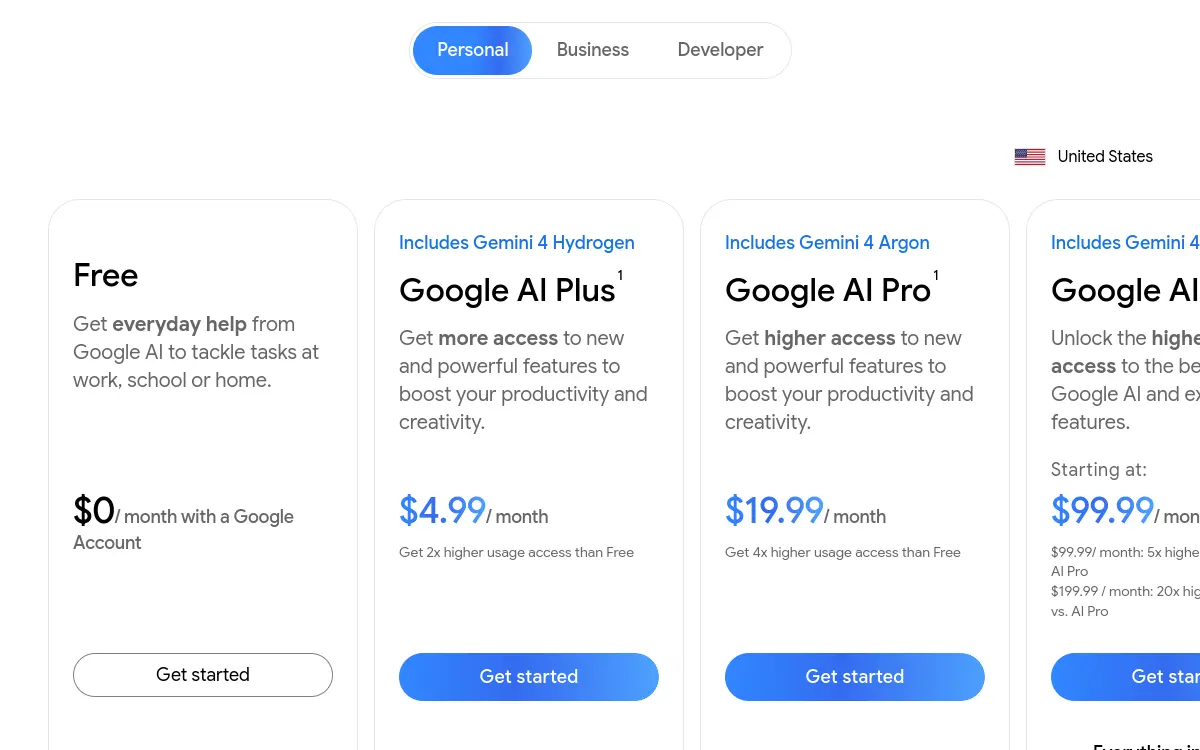
- 無料プランあり · 〜 $4.99/月Google Flow ではすべてのアカウントに毎日50クレジットが無料で付与され、Omni Flash や Veo 3.1 Lite の短い動画を作れます。Gemini アプリで動画を作るには、月額$4.99からの Google AI プランが必要です。
- おすすめの用途
- Google Flow で毎日無料枠があり、有料プランも最も安いため、多くの人に最適
- 設立
- 1998 · Mountain View, USA
Google Gemini Omni & Veo · 動画
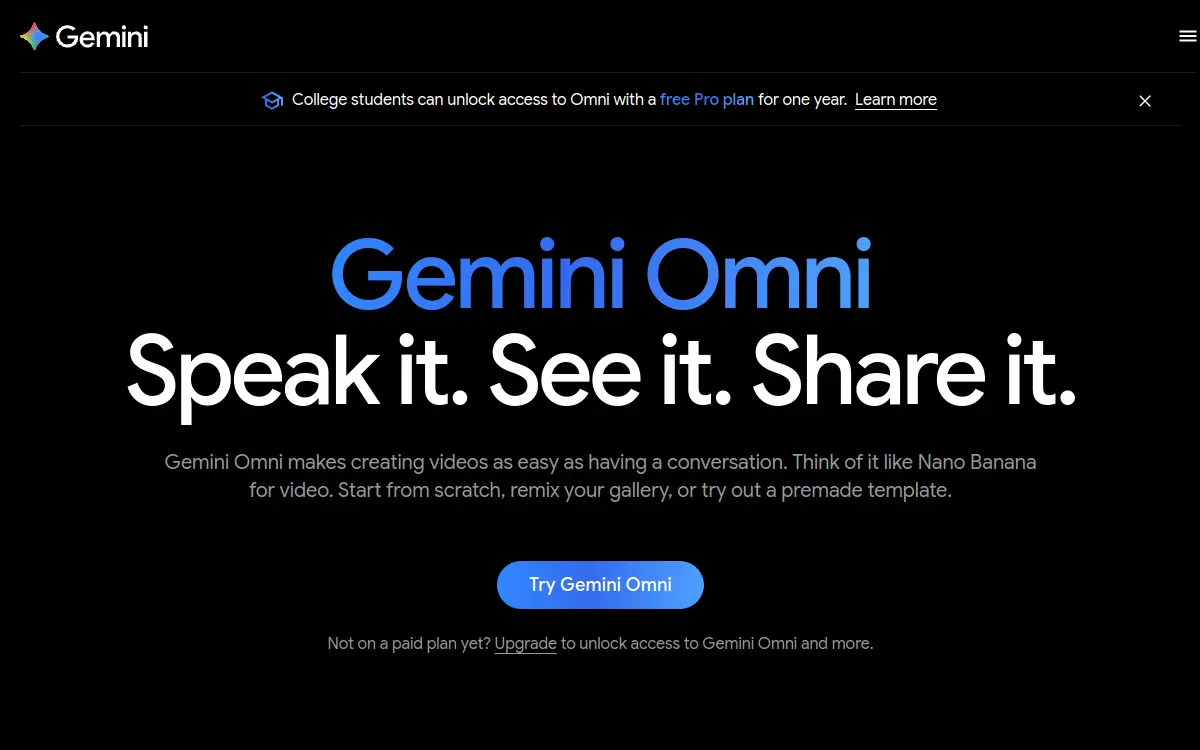
Google のAI動画は2つの場所で作れます。チャットのように動画を頼める Gemini アプリと、映像制作ツールの Google Flow です。どちらも現在は Gemini Omni で動いています。これは Google が2026年5月の I/O で発表したモデルファミリーで、テキスト、画像、音声、動画を自由に組み合わせて動画にできます。Google の動画ページによると、Gemini アプリでは Omni が Veo に置き換わる予定で、Flow では従来の Veo 3.1 Fast と Quality が2026年12月5日に終了し、Veo 3.1 Lite が残ります。
優れている点
無料枠はこのガイドのどのツールよりも手厚いです。サブスクリプションの有無にかかわらず、すべての Google アカウントに毎日50 Flow クレジットが付与されます。Omni Flash 1.2 の動画は360pで1秒1クレジット、720pで1秒3クレジットなので、無料クレジットで1日に10秒の720p動画を1本、または1本10クレジットの8秒の Veo 3.1 Lite 動画を5本作れます。
有料プランも安価です。月額$4.99の Google AI Plus では、Gemini アプリでの動画生成と200 Flow クレジットが加わり、動画は最長15秒になります。動画にはネイティブの音声が付き、Omni はアップロードした動画をプロンプトで編集することもできます。大学生は Pro プランを1年間無料で使えます。
弱い点
動画は短く、無料では3〜10秒、有料プランでも最長15秒です。Omni の生成は360pまたは720pで、有料プランでは1080pへの無料アップスケールが使えますが、4Kアップスケールには月額$99.99からの Ultra が必要です。すべての動画には Google の見えない透かし SynthID が入ります。クレジットは日ごと・月ごとにリセットされ、繰り越せません。G2 の評価(2,961件で4.4)は Gemini 全体に対するもので、Trustpilot のレビュー(1,523件で1.4)では誤った回答や利用上限への不満が挙がっています。
こんな人におすすめ
AI動画が初めての人、無料で動画を作りたい人、すでに Google AI プランを契約している人は Google を選びましょう。音声付きの質の良い短い動画を作る最も安い方法です。
良い点
- このガイドで最も手厚い無料枠:毎日50 Flow クレジット
- 月額$4.99の Google AI Plus は、このガイドで最も安い有料プラン
- Omni は新しい動画を作るだけでなく、アップロードした動画をプロンプトで編集できる
注意点
- 動画が短い:無料では最長10秒、有料プランでも最長15秒
- 生成は360pまたは720pで、1080pと4Kはアップスケールで得る
- Trustpilot の評価は1.4で、誤った回答や利用上限への不満が多い
Google Gemini Omni & Veo のユーザー評価
G2 と Trustpilot の公開レビューで繰り返し挙がる点を編集部が要約しました。
ユーザーが評価している点
- Gemini は設定が簡単で、毎日使いやすいという声があります。
- 応答や生成結果がすぐに返ってきます。
- Google Workspace で仕事をする人は、Gmail、ドキュメント、ドライブのすぐそばで使える点を評価しています。
ユーザーの不満点
- 誤った内容を自信満々に答えることがあるため、重要な出力は確認し直しているという声があります。
- 生成結果が、プロンプトで指定した細かい点を反映しないことがあります。
- Trustpilot では、有料ユーザーから簡単な作業でも利用上限にすぐ達するという不満が挙がっています。
| プラン | 料金 | 含まれる内容 |
|---|---|---|
| Free | $0 | Google Flow で毎日50クレジット、Omni Flash 1.2 の動画は最長10秒 |
| Google AI Plus | $4.99/月 | Gemini アプリでの動画生成、毎月200 Flow クレジット、Omni の動画は最長15秒 |
| Google AI Pro | $19.99/月 | 毎月1,000 Flow クレジット、Veo 3.1 Lite の限定トライアル、Omni の短い動画の無料アップスケール |
| Google AI Ultra | $99.99/月から | 毎月10,000または25,000 Flow クレジット($199.99のプラン)、4Kアップスケール、Veo 3.1 Lite の動画がより安い |
2. Kling AI
- 料金
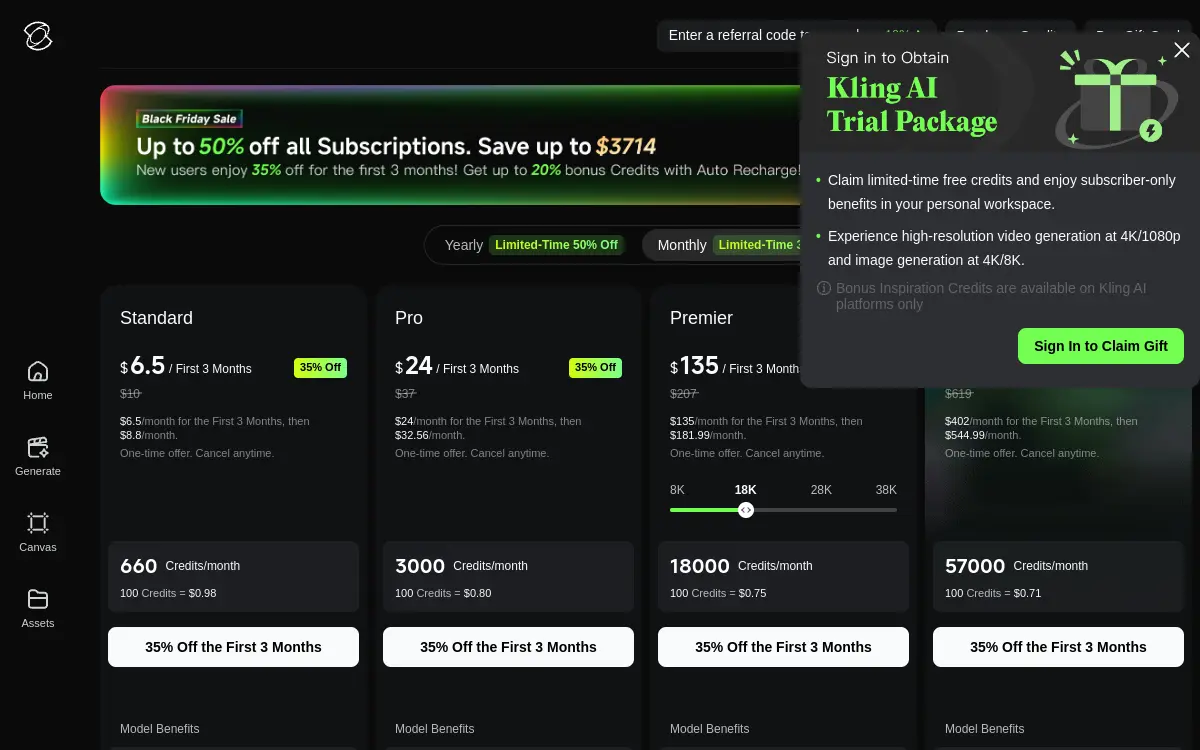
- 無料プランあり · 〜 $10/月無料プランの動画には透かしが入り、商用利用はできません。Standard の定価は月額$10で660クレジット。2026年11月30日まではブラックフライデー特典で最初の3か月が割引されます。
- おすすめの用途
- 低い入門価格で、音声付きのリアルな30秒動画を最大4Kで作れる
- 設立
- 2011 · Beijing, China
Kling AI · 動画
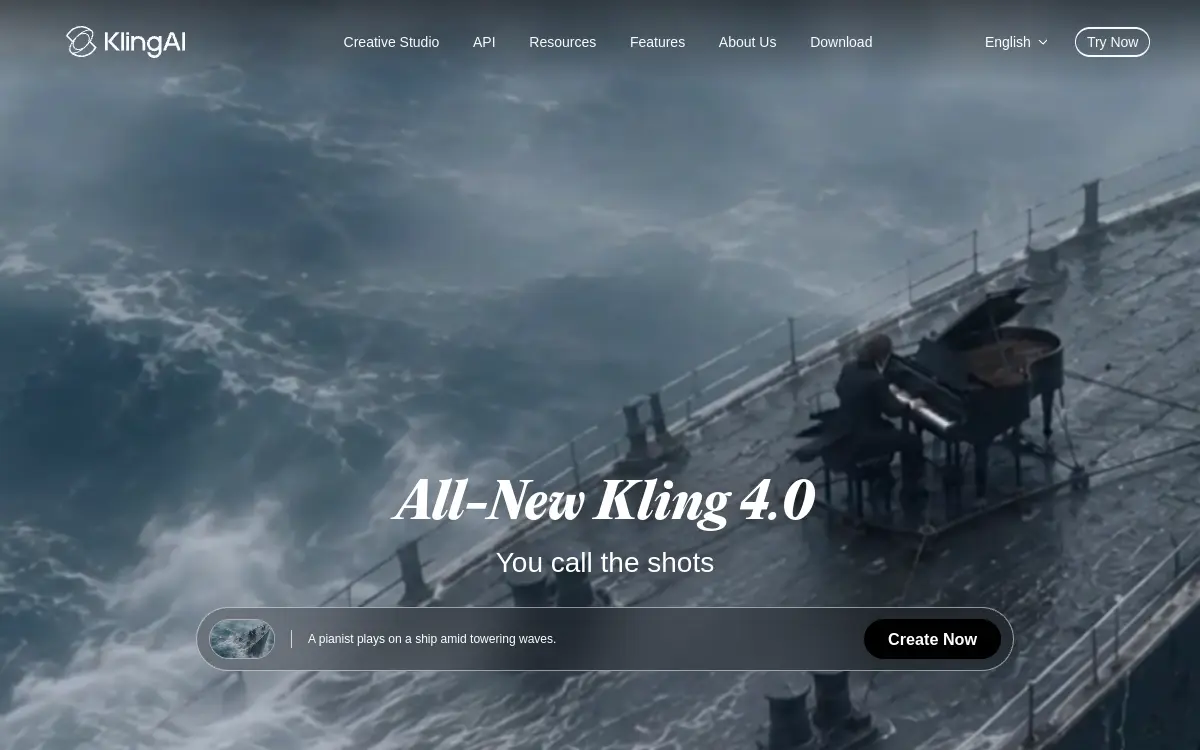
Kling AI は、ショート動画アプリ「快手」を運営する北京の企業 Kuaishou の動画生成AIです。現在のモデル Kling 4.0 は、Google のAIによる概要で Seedance と並んで品質とコスパのトップとして挙げられています。
優れている点
Kling 4.0 は1回の生成で3〜30秒の動画を、720p、1080p、4Kのいずれかで、2チャンネルのステレオ音声付きで作れます。これは Google の最長の動画の2倍の長さです。より高速な Kling 4.0 Flash モデルでは、最長20秒の720p動画を作れます。
できることを考えると入門価格は安めです。Standard の定価は月額$10で660クレジット。このプランでも透かしがなくなり、1080pと4Kが使え、商用利用もできます。
弱い点
Kling は動画1本あたりのクレジット消費量を公開していないため、660クレジットでどれだけ作れるかを事前に知ることができません。無料プランの動画には Kling の透かしが入り、商用利用できません。Trustpilot での評価は462件で1.2で、解約後の請求、崩れた動画でもクレジットが消費されること、サポートの遅さへの不満が挙がっています。G2 のレビューは5件しかありません。確認時点では、11月30日までブラックフライデー特典で最初の3か月が35%割引になっていました。
こんな人におすすめ
音声付きで長めのリアルな動画を4Kで、できるだけ安い月額で作りたい人で、試行錯誤しながらクレジットの使い方をつかめる人は Kling を選びましょう。
良い点
- Kling 4.0 は1回で3〜30秒の動画を作れる
- 720p、1080p、4Kで出力でき、2チャンネルのステレオ音声付き
- 月額$10の Standard でも透かしがなくなり、商用利用できる
注意点
- 無料の動画には透かしが入り、商用利用できない
- 動画1本あたりのクレジット消費量を公開していない
- Trustpilot の評価は1.2で、主な不満は請求と生成の失敗
Kling AI のユーザー評価
Trustpilot の公開レビューで繰り返し挙がる点を編集部が要約しました。
ユーザーが評価している点
- 満足しているレビュアーは、うまく生成できた動画は見栄えがよく、カメラの動きも力強いと評価しています。
- 1枚の写真やアート作品を動画にする精度の高さを評価する声が複数あります。
- Web版がわかりやすいと感じる人も少数います。
ユーザーの不満点
- 解約後も請求が続く、サブスクリプションを止めにくいという報告があります。
- 動画がプロンプトを無視したり崩れたりし、作り直しにもクレジットがかかるという声が多くあります。
- サポートは自動返信ばかりで、問い合わせが解決しないと言われています。
| プラン | 料金 | 含まれる内容 |
|---|---|---|
| Free | $0 | 1回の生成で動画1本、Kling の透かし入り、商用利用不可 |
| Standard | $10/月 | 毎月660クレジット、1080pと4Kの動画、透かしなし、商用利用可 |
| Pro | $37/月 | 毎月3,000クレジットと新機能への優先アクセス |
| Premier | $207/月 | 毎月18,000クレジット。さらに上位のプランは最大57,000クレジットで$619 |
3. Runway
- 料金
- 無料プランあり · 〜 $8.40/月無料プランは1回限りの125クレジットで、透かしが入ります。Standard は月額$12、年払いなら月額$8.40です。
- おすすめの用途
- 動画を生成し、さらに実写素材をAIで編集したい映像制作者やクリエイティブチーム
- 設立
- 2018 · New York, USA
Runway · 動画
Runway はニューヨークの企業で、2018年から映像制作者向けのAI動画ツールを開発しています。独自の Gen-4.5 モデルを運用しており、料金ページでは Kling 4.0 や Seedance のモデル、AIによる音楽、音声、効果音も提供しています。
優れている点
すでにある動画の編集では、Runway がこのガイドで最も強力です。2026年5月に公開された Aleph 2.0 は、最長30秒の既存素材を1080pで編集できます。1つのフレームを変えるとその変更がクリップ全体に反映され、複数のショットをまとめて編集することもできます。すべての有料プランで使えます。2025年12月に Gen-4.5 を公開した際、Runway は Artificial Analysis のテキストから動画への生成ベンチマークで1位になったと発表しました。
何が得られるかが明確なのも Runway の長所です。料金ページではクレジットを秒数に換算しており、Standard(年払いで月額$8.40)で Gen-4.5 の動画を約52秒、Pro で約187秒、Max で約791秒作れます。作成したものの権利はユーザーにあり、商用利用できます。
弱い点
Gen-4.5 は1秒12クレジットなので、10秒の動画で Standard の毎月625クレジットのうち120を使い、プラン料金に換算すると約$2.30です。無料プランの125クレジットは毎月ではなく1回限りで、無料の動画には Runway の透かしが入ります。G2 のレビュー(176件で4.2)では、良い結果には何度も試す必要があるのでクレジットがすぐ減るという声があり、Trustpilot での評価は412件で1.1です。確認できたページでは、Gen-4.5 の動画の長さや解像度は明記されていませんでした。
こんな人におすすめ
実写素材を扱う人、AIでクリップを修正したりスタイルを変えたりしたい人、短編映画を作っていてプロンプト入力欄以上の制御が必要な人は Runway を選びましょう。
良い点
- すべての有料プランで、Aleph 2.0 により最長30秒の既存素材を1080pで編集できる
- Runway 独自の Gen-4.5 に加え、Kling 4.0 や Seedance のモデルも使える
- 無料プランでも、生成物の権利はユーザーにあり、商用利用できる
注意点
- Standard の625クレジットでは、Gen-4.5 で月に約52秒しか作れない
- 無料の動画には Runway の透かしが入る
- Trustpilot の評価は1.1で、主な不満はクレジット、請求、サポート
Runway のユーザー評価
G2 と Trustpilot の公開レビューで繰り返し挙がる点を編集部が要約しました。
ユーザーが評価している点
- 撮影や高度な編集スキルがなくても、文章のアイデアを使える動画にできるという声があります。
- 初期のコンセプトをクライアントに見せられる画質だと評価する人が多くいます。
- カメラの指示から Aleph でクリップの一部を直すことまで、クリエイティブな制御が評価されています。
ユーザーの不満点
- 満足のいく結果にはたいてい何度も再生成が必要で、クレジットがすぐに減ります。
- 物体や手、人物がフレーム間で変化することがあり、作り直しが必要になります。
- Trustpilot では、請求の問題、失敗した生成でもクレジットが消費されること、サポートの遅さが報告されています。
| プラン | 料金 | 含まれる内容 |
|---|---|---|
| Free | $0 | 1回限りの125クレジット、一部のモデル、5GBのストレージ、透かし入りの動画 |
| Standard | $12/月(年払いなら$8.40) | 毎月625クレジット(Gen-4.5 で約52秒)、全モデル、透かしなし |
| Pro | $28/月(年払いなら$19.60) | 毎月2,250クレジット(Gen-4.5 で約187秒)、カスタム音声クローン、4Kアップスケール無制限 |
| Max | $76/月(年払いなら$53.20) | 毎月9,500クレジット(Gen-4.5 で約791秒)、新モデルへの早期アクセス、HDR と ProRes の出力 |
| Enterprise | 要問い合わせ | Runway の営業チームを通じた個別条件 |
4. Seedance (Dreamina)
- 料金
- 無料プランあり · 〜 $15/月Dreamina では毎日120クレジットが無料で付与されます。有料プランは月額$15で1,575クレジットからで、初月と初年度の割引が大きくなっています。
- おすすめの用途
- ByteDance の Seedance 2.5 モデルで、音声が同期した映画のような動画を作りたい人
- 設立
- 2012 · Beijing, China
Seedance (Dreamina) · 動画
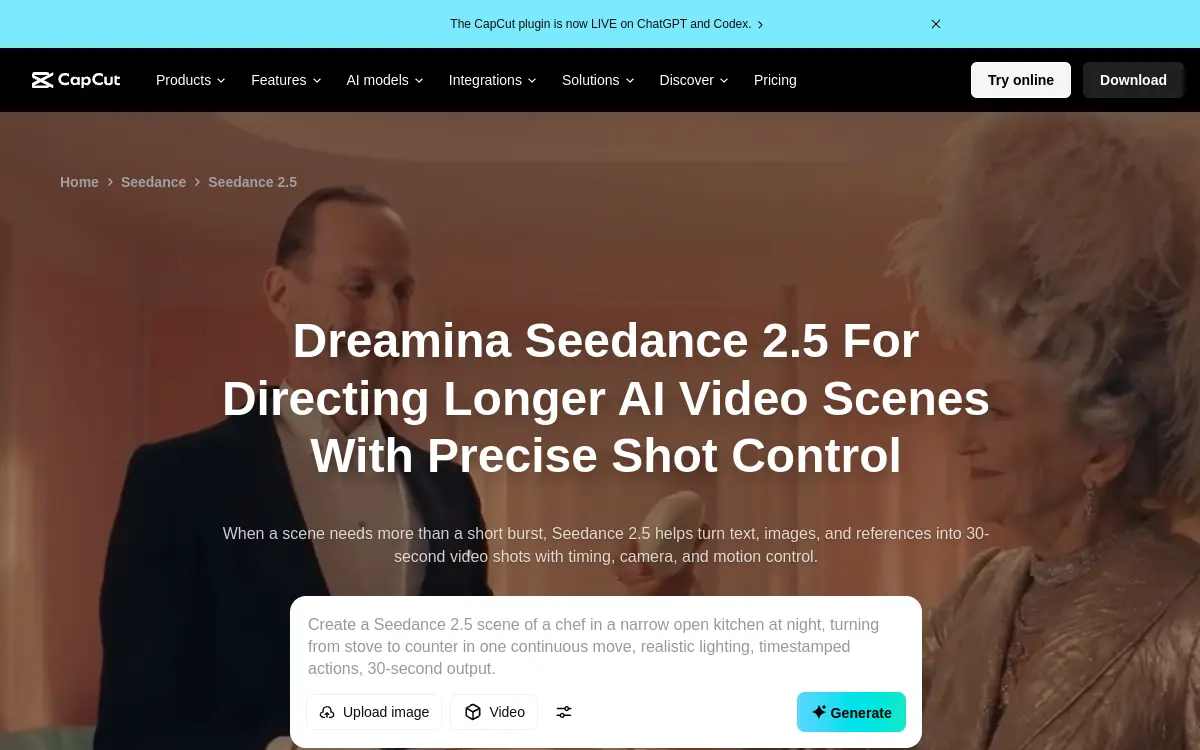
Seedance は ByteDance の動画モデルで、CapCut チームによるAIスタジオ Dreamina が公式の利用場所です。Seedance 2.5 は2026年7月31日に公開され、Google のAIによる概要では Kling 4.0 と並んで映像品質のトップとして挙げられています。
優れている点
Seedance 2.5 は映像とステレオ音声を一度に生成し、最長30秒の動画を作れます。CapCut によるとネイティブ4Kで出力でき、CapCut のベータ版の長尺動画モードでは動画を180秒まで延ばせます。すべての動画には見えない透かし、C2PA のコンテンツ認証情報、目に見えるAIラベルが付きます。
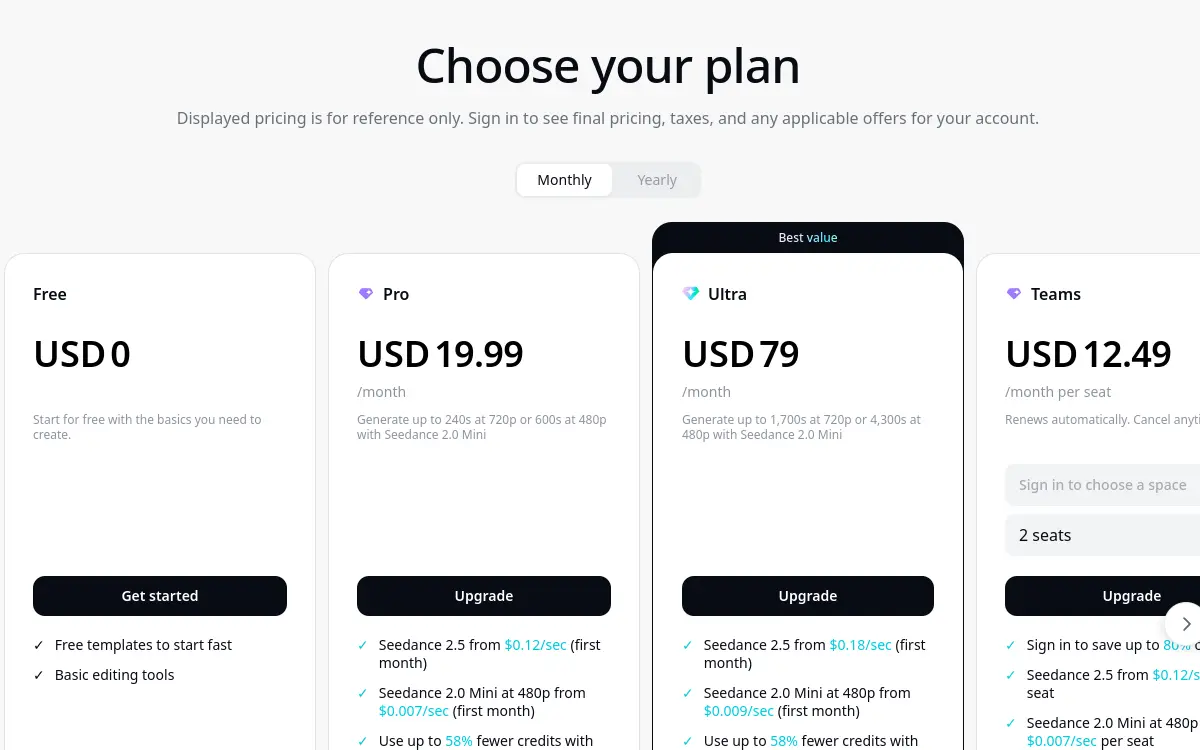
Dreamina では毎日120クレジットが無料で付与され、その日のうちに失効します。有料プランは月額$15で1,575クレジットからで、透かしがなくなり、初月と初年度の割引も大きくなっています。CapCut では Seedance 2.5 は Pro(月額$19.99)に含まれ、初月の料金で1秒$0.12からです。
弱い点
ByteDance の発表によると、Seedance 2.5 はヨーロッパ、アジア、中東、南米の契約者に順次提供されており、米国は挙げられていません。ただし CapCut の米国向け料金ページには Seedance の料金が載っています。Dreamina は動画1本あたりの固定のクレジット消費量を公開しておらず、どのプランでどのモデルが使えるかも明記していません。Trustpilot での Dreamina の評価は91件で1.3で、主に予期しない更新、反映されないクレジット、長い待ち時間への不満です。
こんな人におすすめ
音声付きでストーリー性のある映画のような動画を作りたい人、すでに CapCut で編集している人は Seedance を選びましょう。Higgsfield、Runway、Adobe Firefly、HeyGen の中でも使えます。
良い点
- Seedance 2.5 は最長30秒の動画を作り、映像とステレオ音声を一度に生成する
- 毎日120クレジットの無料枠で試せる
- 4K出力に対応し、CapCut ではベータ版の長尺動画モードで最長180秒まで作れる
注意点
- ByteDance の発表で挙げられた地域はヨーロッパ、アジア、中東、南米で、米国は含まれていない
- Dreamina は動画1本あたりの固定のクレジット消費量を公開していない
- Trustpilot の評価は1.3で、主な不満は請求、返金、待ち時間
Seedance (Dreamina) のユーザー評価
Trustpilot の公開レビューで繰り返し挙がる点を編集部が要約しました。
ユーザーが評価している点
- 動画の出力が鮮明で正確、ときには期待以上だという声が少数あります。
- 柔らかい顔の表現と映画のような照明が、ストーリー性のある作品に合うというレビュアーがいます。
- 待ち時間に不満を持つレビュアーでさえ、絵柄は美しいと評価しています。
ユーザーの不満点
- 予期しない更新料金の請求や、解約方法がわからないという報告があります。
- 購入したクレジットが反映されず、返金を断られたという声もあります。
- 長い待ち時間や、失敗した生成でもクレジットが消費されることがよく挙がっています。
| プラン | 料金 | 含まれる内容 |
|---|---|---|
| Free | $0 | 毎日120クレジット(その日のうちに失効)、透かし入りのダウンロード |
| Basic | $15/月 | 毎月1,575クレジット、透かしなしのダウンロード、高速キュー |
| Standard | $36/月 | 毎月3,885クレジット、高速キュー |
| Advanced | $79または$159/月 | 毎月8,645または17,600クレジット、最優先キュー |
| Ultra | $520/月 | 毎月59,000クレジット、最優先キュー |
5. Higgsfield
- 料金
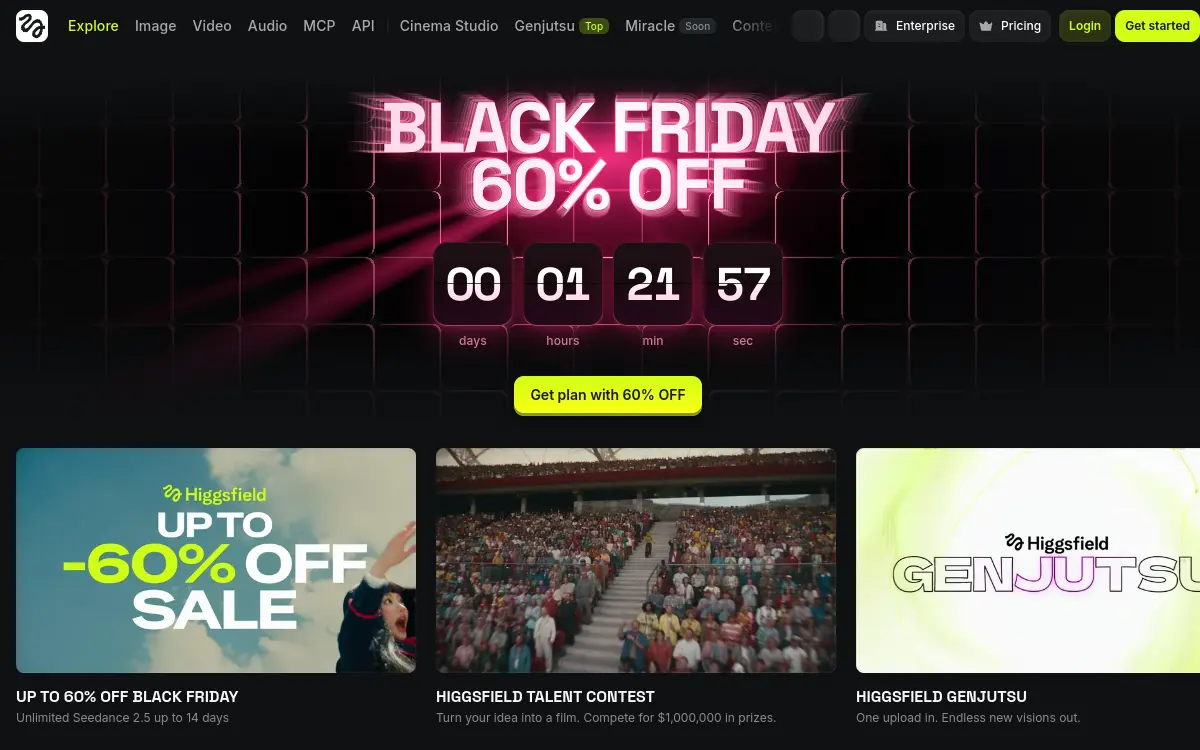
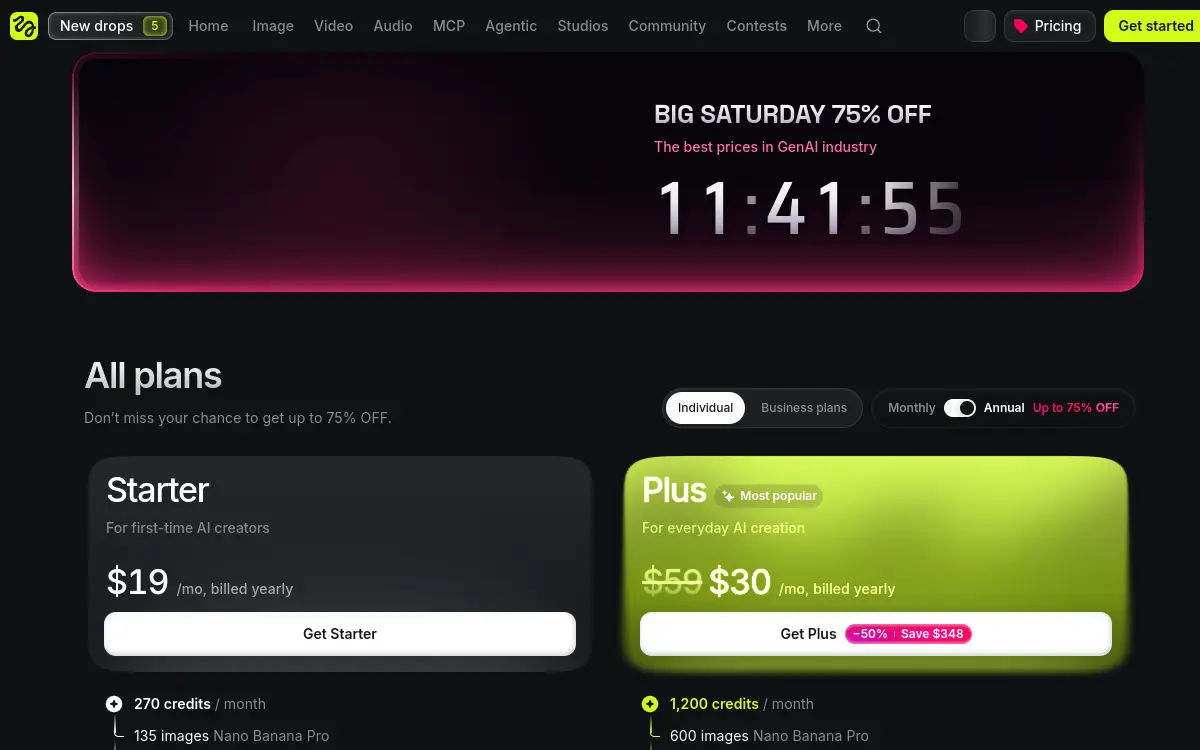
- 無料プランあり · 〜 $19/月無料プランには毎月のクレジットがなく、透かしが入ります。Starter は月額$19です。11月29日までのブラックフライデーセールで上位プランが値下げされていましたが、ここでは通常価格を記載しています。
- おすすめの用途
- Kling、Seedance、Veo などの主要モデルを1つのアプリで使い、カメラも制御したいクリエイター
- 設立
- 2023 · San Francisco, USA
Higgsfield · 動画
Higgsfield は2023年創業のサンフランシスコの企業で、Kling 4.0、Seedance 2.5、Veo 3.1、Wan、MiniMax など35以上の動画・画像モデルを1つのアプリにまとめています。Google のAIによる概要では、監督やカメラの制御機能を備えたマルチモデルのワークスペースと説明されています。
優れている点
Higgsfield なら、モデルごとに別々のサブスクリプションを契約する必要はありません。1つのプランで主要なモデルを使え、Cinema Studio では撮影監督のようにカメラ本体、レンズ、焦点距離、複合的なカメラワークを設定できます。G2 のレビュー(105件で4.4)では、多くのモデルを1か所で使えることと、すぐに使いこなせることが評価されています。Trustpilot では5,717件で3.9と、Kling、Runway、Luma を大きく上回っています。
すべてのプランで生成物の権利はユーザーにあり、商用利用でき、有料プランでは透かしなしでダウンロードできます。
弱い点
料金ページには、モデルや動画ごとのクレジット消費量が書かれておらず、モデル、長さ、解像度によって変わるとだけ記載されています。Starter(月額$19)は270クレジットで、使えるのは Seedance 2.0 Fast と Mini だけです。全モデルを使うには月額$59の Plus が必要です。Enterprise 以外では、Higgsfield がユーザーのコンテンツを学習に使う可能性があり、知的財産の補償があるのも Enterprise だけです。セールが多く価格が変わりやすく、確認時点ではブラックフライデーセールで Plus が年払いで月額$30に下がっていました。
こんな人におすすめ
複数の企業の最新モデルを1か所で試したい人、短編映画や広告でカメラの制御を重視する人は Higgsfield を選びましょう。
良い点
- 1つのプランで Kling、Seedance、Veo 3.1、Wan、MiniMax などを使える
- Cinema Studio でカメラ本体、レンズ、焦点距離、複合的なカメラワークを設定できる
- すべてのプランで、生成物の権利はユーザーにあり、商用利用できる
注意点
- 料金ページにモデルごとのクレジット消費量が載っていない
- 無料プランには毎月のクレジットがなく、透かしが入る
- セールが多く、実際の価格がつかみにくい
Higgsfield のユーザー評価
G2 と Trustpilot の公開レビューで繰り返し挙がる点を編集部が要約しました。
ユーザーが評価している点
- 複数のアプリに払う代わりに、1つのサブスクリプションで主要な動画・画像モデルを使える点が好評です。
- 裏側のモデルを知らなくても、すぐに使いこなせるという声があります。
- アカウントや請求の問題をすばやく解決するサポートがよく評価されています。
ユーザーの不満点
- クレジットの消費が多く、一貫性の問題を直すための再生成にも追加でかかります。
- インターフェースや機能がよく変わり、わかりにくいと感じる人がいます。
- 解約しにくい、返金がはっきりしない、キャンペーン価格が予告なく変わるという報告もあります。
| プラン | 料金 | 含まれる内容 |
|---|---|---|
| Free | $0 | 一部のモデル、一度に1件の生成、毎月のクレジットなし、透かしあり |
| Starter | $19/月 | 毎月270クレジット、Seedance 2.0 Fast と Mini、動画2本の同時生成 |
| Plus | $59/月 | 毎月1,200クレジット、全モデルと全機能、複数の画像モデルが使い放題 |
| Ultra | $129/月から | 毎月3,000クレジット(6,000または9,000のプランもあり)、最大8本の同時生成 |
| Enterprise | 要問い合わせ | 個別の利用枠、知的財産の補償、コンテンツを学習に使用しない |
6. Adobe Firefly
- 料金
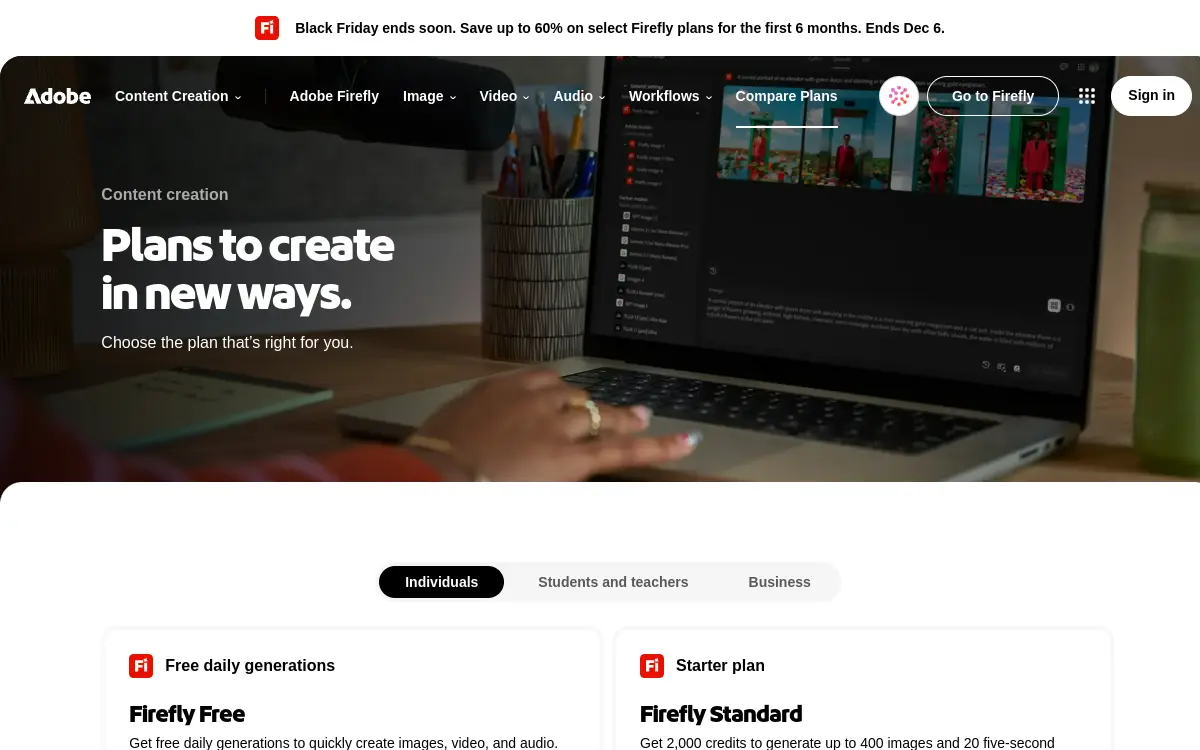
- 無料プランあり · 〜 $9.99/月1日の生成回数に制限のある無料プランがあります。Standard は月額$9.99で2,000クレジット。Adobe によると5秒の動画約20本分です。
- おすすめの用途
- 商用利用しやすい動画モデルとパートナーモデルを1つのアプリで使いたいブランドや Adobe ユーザー
- 設立
- 1982 · San Jose, USA
Adobe Firefly · 動画
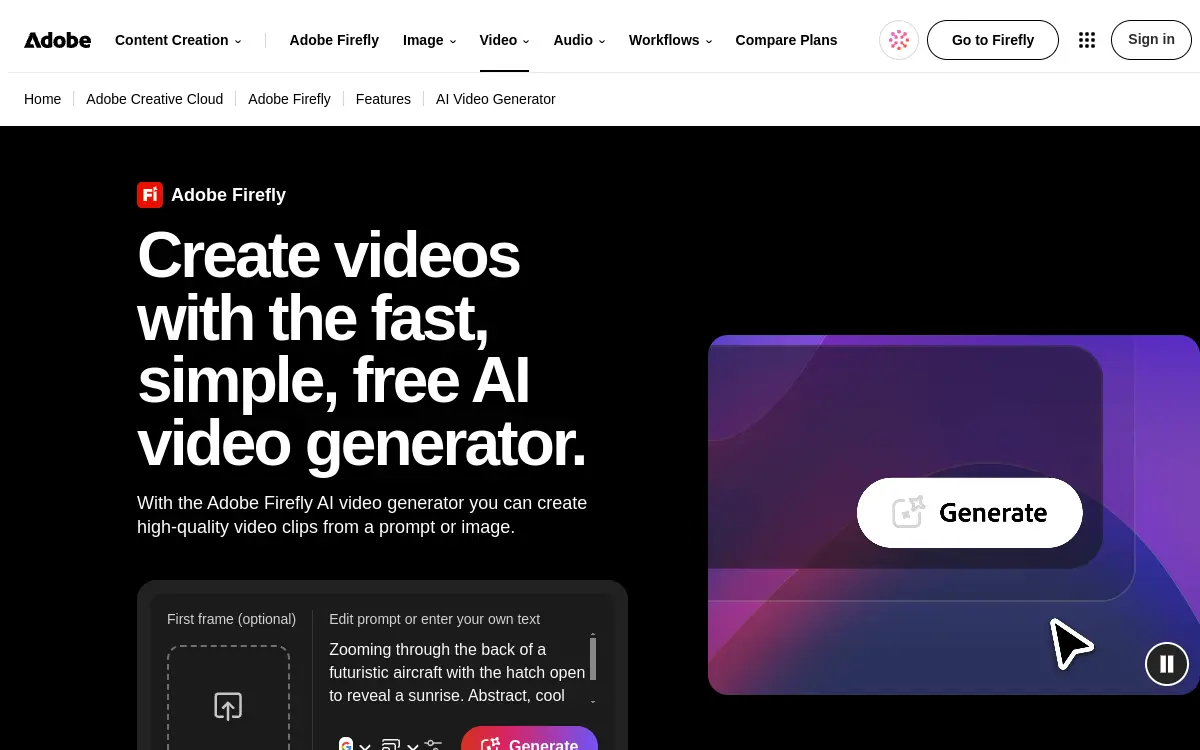
Adobe Firefly は、画像、動画、音声のための Adobe のAIアプリです。動画では Adobe 独自の Firefly Video モデルに加え、Google、Kling、Runway、Luma、ByteDance のパートナーモデルを使え、すべて1つのクレジットから支払います。
優れている点
商用の仕事なら Firefly が最も安心です。Adobe は Firefly Video モデルを、ユーザーのコンテンツではなく Adobe Stock やパブリックドメインの素材などのライセンス済みコンテンツで学習させており、その動画は商用利用しても安全だとしています。また、ユーザーのコンテンツが自社やパートナーのモデルの学習に使われることはないとも明言しています。G2 のレビュー(594件で4.3)では、明確な規約と Premiere や Photoshop との連携が評価されています。
Standard は月額$9.99で2,000クレジット。Adobe によると5秒の動画約20本分です。ダウンロードは最大4Kで、一部のパートナーモデルでは最長30秒の動画を作れます。
弱い点
Firefly Video モデルは1080pで1秒100クレジットかかるため、Standard のクレジットではその解像度で約20秒分しか作れません(720pなら1秒50クレジット)。商用利用の安全性の約束は Adobe 独自のモデルが対象で、パートナーモデルについては、判断も責任もユーザーにあるとしています。パートナーモデルのクレジット料金の多くは期間限定と表示されており、無料プランで1日に何回生成できるかも明記されていません。
こんな人におすすめ
クライアントやブランド向けの動画を作り、利用権を明確にしておきたい人、すでに Premiere などの Adobe アプリを使っている人は Firefly を選びましょう。
良い点
- Adobe によると、独自の Firefly Video モデルで作った動画は商用利用しても安全
- Veo 3.1、Kling、Runway Gen-4.5、Luma Ray3、Seedance が1つのクレジットを共有する
- 最大4Kでダウンロードでき、一部のパートナーモデルでは最長30秒の動画を作れる
注意点
- Firefly Video は1080pで1秒100クレジットかかるため、Standard ではその解像度で約20秒分しか作れない
- パートナーモデルの出力は Adobe ではなくユーザーの責任になる
- パートナーモデルのクレジット料金の多くが期間限定と表示されている
Adobe Firefly のユーザー評価
G2 の公開レビューで繰り返し挙がる点を編集部が要約しました。
ユーザーが評価している点
- デザイン職以外の人でも使いやすく、すぐに覚えられるという声があります。
- Adobe のアプリ内で作業でき、パートナーモデルも同じ場所にあるため、ツールを切り替える手間が省けます。
- 商用利用の条件が明確なので、クライアントやマーケティングの仕事で著作権の心配が減ります。
ユーザーの不満点
- プロンプトをかなり具体的に書く必要があり、それでも意図とずれることがあります。
- クレジットがすぐになくなり、有料プランは高いと感じられています。
- コンテンツフィルターが無害なプロンプトをブロックし、生成が遅いこともあります。
| プラン | 料金 | 含まれる内容 |
|---|---|---|
| Firefly Free | $0 | Firefly Video モデルと一部のパートナーモデルによる、1日あたり制限付きの生成 |
| Firefly Standard | $9.99/月 | 毎月2,000クレジット、5秒の動画約20本 |
| Firefly Pro | $19.99/月 | 毎月4,000クレジット、5秒の動画約40本 |
| Firefly Pro Plus | $49.99/月 | 毎月10,000クレジット、5秒の動画約100本 |
| Firefly Premium for teams | $199.99/ライセンス/月 | 50,000クレジットと、「動画を生成」での Firefly Video モデルの無制限利用 |
7. HeyGen
- 料金
- 無料プランあり · 〜 $24/月無料プランでは、透かし入りで各最長1分の動画を毎月3本作れます。Creator は月額$29、年払いなら月額$24です。
- おすすめの用途
- 自分のアバターが話す動画と、175以上の言語へのリップシンク翻訳
- 設立
- 2020 · Los Angeles, USA
HeyGen · 動画
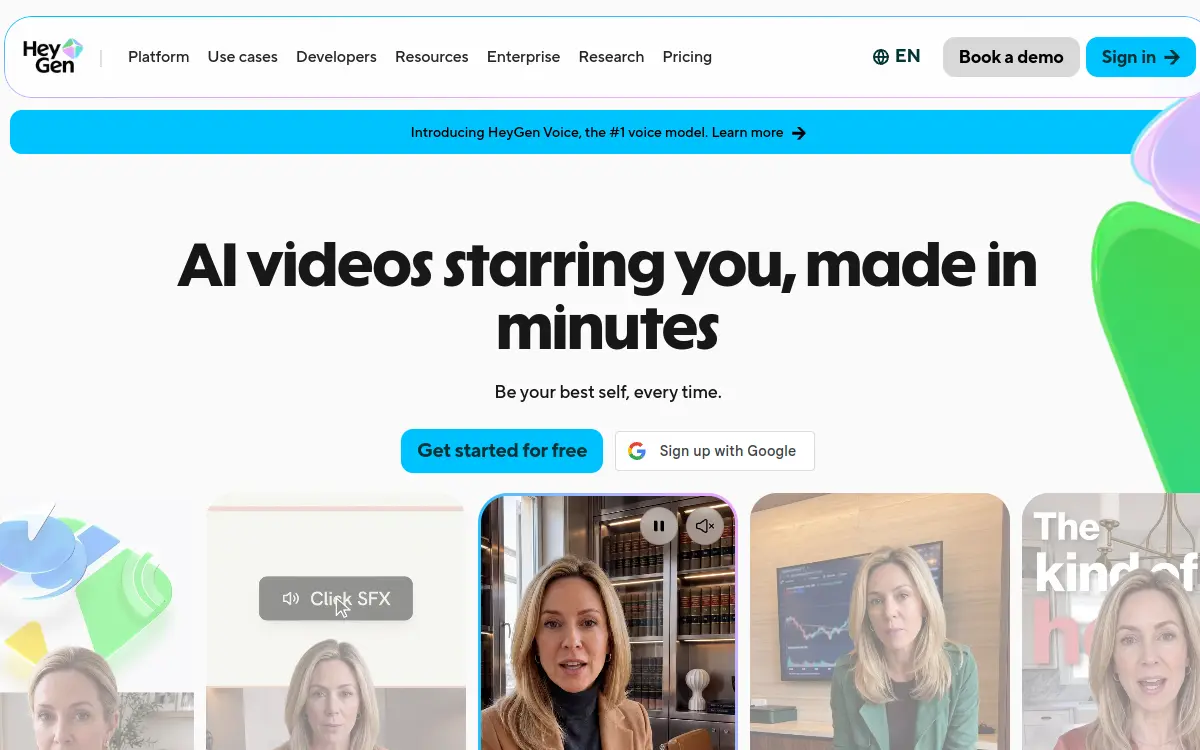
HeyGen は2020年創業のロサンゼルスの企業で、アバターが話す動画を作るツールです。台本を書き、ストックのプレゼンターを選ぶか自分のアバターを作ると、口の動きが合った動画を HeyGen が生成します。
優れている点
製品のアップデート、営業メッセージ、SNS投稿など、人がカメラに向かって話す動画を撮影せずに作るなら、HeyGen がこのガイドで最適です。有料プランでは、動画をリップシンク付きで175以上の言語に翻訳できます。G2 の評価は1,978件で4.8と、このガイドのツールで最も高く、アバターは定型的な撮影の代わりになるほどリアルだという声があります。Trustpilot では5,691件で4.3です。
無料プランでは、最長1分の動画を毎月3本作れます。Creator は年払いで月額$24で、600クレジット、1080p、最長30分の動画が使え、Pro では同じサブスクリプションで Seedance 2.5 と Veo 3.1 の動画も作れます。
弱い点
無料の動画には透かしが入ります。4K書き出しと最上位のアバターモデル Avatar 6 Pro には、月額$49からの Pro が必要です。HeyGen は動画1分あたりのクレジット消費量を公開しておらず、G2 では小さな修正後の再レンダリングにも新しい動画と同じだけかかるという声があります。映画のようなシーンを作るツールではありません。
こんな人におすすめ
1つの言語でも複数の言語でも、カメラを使わずに自分やプレゼンターが話す動画を作りたい人は HeyGen を選びましょう。
良い点
- 支払う前に無料プランでアバターと翻訳を試せる
- 有料プランでは175以上の言語へのリップシンク付き動画翻訳が使える
- Pro では同じサブスクリプションで Seedance 2.5 と Veo 3.1 も使える
注意点
- 無料の動画には透かしが入り、最長1分まで
- 4K書き出しと最上位のアバターモデルには Pro 以上が必要
- 動画1分あたりのクレジット消費量を公開していない
HeyGen のユーザー評価
G2 と Trustpilot の公開レビューで繰り返し挙がる点を編集部が要約しました。
ユーザーが評価している点
- アバターとリップシンクが十分にリアルで、定型的な動画なら自分で撮影しなくて済むという声があります。
- 動画編集の経験がなくても、エディターをすぐに使いこなせると感じる人が多くいます。
- 撮影の予定を組まなくても、台本から数分で完成したプレゼンター動画ができます。
ユーザーの不満点
- クレジット制が窮屈で、小さな修正後の再レンダリングにも新しい動画と同じだけかかります。
- ジェスチャーや表情をもっと細かく制御したいという声や、レンダリングの不具合の指摘があります。
- Trustpilot では、請求や返金のトラブル、クレジットの使われ方がわかりにくいという声が少数あります。
| プラン | 料金 | 含まれる内容 |
|---|---|---|
| Free | $0 | 透かし入りで最長1分の動画を毎月3本、カスタム動画アバター1体、500以上のストックアバター |
| Creator | $29/月(年払いなら$24) | 毎月600クレジット、1080p書き出し、透かしなし、最長30分の動画、175以上の言語 |
| Pro | $49/月から(年払いなら$41) | 毎月1,000クレジット以上、4K書き出し、Avatar 6 Pro、Seedance 2.5、Veo 3.1 |
| Business | $149/月(年払いなら$119) | 1,500クレジット、最長60分の動画、カスタムアバター5体、SSO、SCORM 書き出し |
| Enterprise | 要問い合わせ | 利用量に応じたクレジット、動画の長さの上限なし、専任のサクセスマネージャー |
8. Synthesia
- 料金
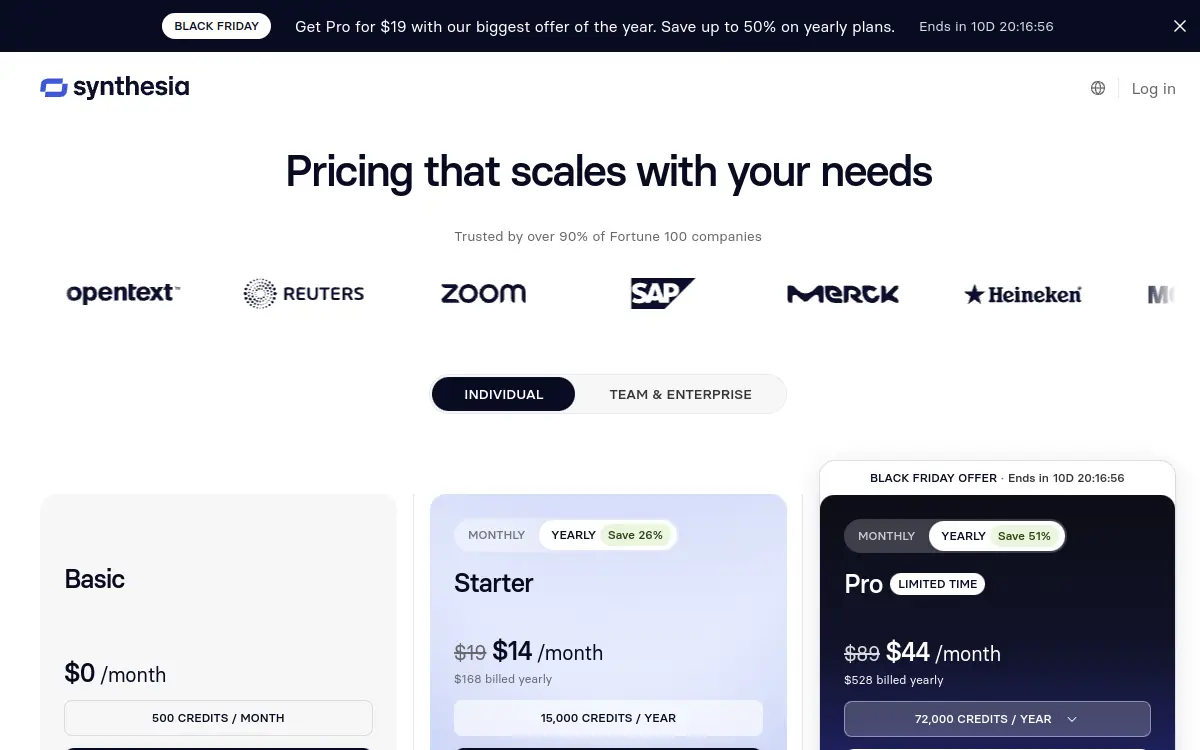
- 無料プランあり · 〜 $14/月無料の Basic プランでは、透かし入りの動画を毎月10分作れます。Starter は月額$19、年払いなら月額$14です。ブラックフライデーの割引は2026年12月7日までです。
- おすすめの用途
- AIプレゼンターを使った企業の研修、オンボーディング、社内向け動画
- 設立
- 2017 · London, UK
Synthesia · 動画
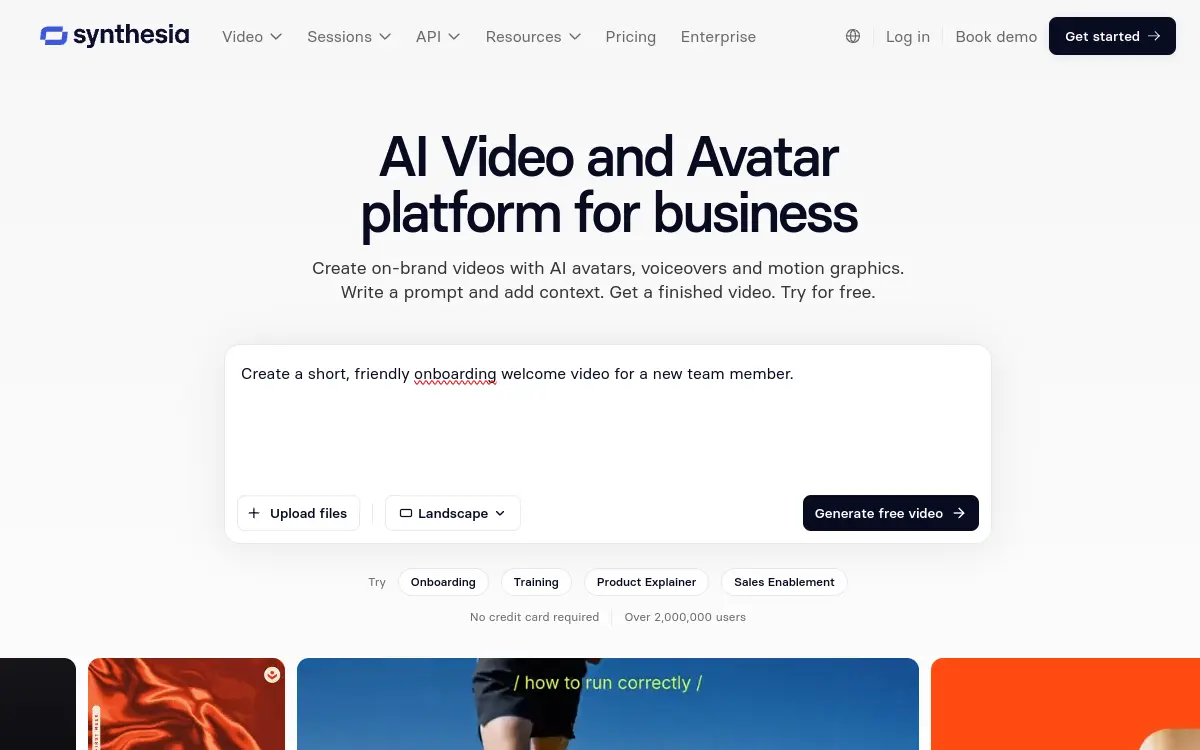
Synthesia は2017年創業のロンドンの企業で、企業向けにAIプレゼンターの動画を作るツールです。研修、オンボーディング、社内コミュニケーション向けに作られており、料金ページによると Fortune 100 企業の90%が利用しています。
優れている点
企業研修には、このガイドのどのツールよりも Synthesia が合っています。学習プラットフォーム向けの SCORM ファイルを書き出せ、クイズや分岐を追加でき、140以上の言語と音声、70以上の言語への吹き替えに対応しています。G2 のレビュー(2,868件で4.6)では、撮影したコンテンツよりはるかに速く研修動画を作成・更新でき、エディターはスライド作りのようだという声があります。新しい Syren エージェントは説明文から動画を書き起こしてレンダリングでき、有料プランでは Seedance 2.5 などのプレミアムモデルも使えます。
無料の Basic プランでは、毎月10分の動画を作れます。Starter は年払いで月額$14で1,250クレジット。Synthesia によると完成した動画1分で通常約100クレジットを使うので、約12分になります。
弱い点
無料の動画には Synthesia の透かしが入り、クレジット制のため分数はあくまで目安です。アバターがずっと画面に映っているとより多く消費します。G2 ではもっと編集の自由度がほしいという声があり、一部のインタラクティブ機能には Enterprise が必要です。Trustpilot では1,836件で3.7で、台本の却下やクレジット切れへの不満が挙がっています。ブラックフライデー特典は12月7日までです。
こんな人におすすめ
企業の研修、オンボーディング、ハウツー動画を、特に複数の言語で作る人は Synthesia を選びましょう。
良い点
- SCORM 書き出し、クイズ、分岐など、企業研修向けに作られている
- 140以上の言語と音声に加え、70以上の言語への吹き替えに対応
- 無料プランで毎月10分の動画を作れる
注意点
- 無料の動画には Synthesia の透かしが入る
- クレジット制のため、分数はあくまで目安
- Trustpilot の評価は3.7で、G2 の評価を大きく下回る
Synthesia のユーザー評価
G2 と Trustpilot の公開レビューで繰り返し挙がる点を編集部が要約しました。
ユーザーが評価している点
- 研修チームからは、撮影したコンテンツよりはるかに速く動画を作成・更新できるという声があります。
- シーンごとのエディターが直感的で、スライド作りに近いと感じるレビュアーが多くいます。
- 多言語の出力と一貫したAIプレゼンターが、各国の従業員に届けるのに役立っています。
ユーザーの不満点
- 複雑なプロジェクトでは編集機能が物足りず、レイヤーやより良い画像ツールを求める声があります。
- 一部のインタラクティブ機能や公開機能は Enterprise プラン限定です。
- Trustpilot では、台本が却下されることや、クレジットがすぐになくなることへの不満が挙がっています。
| プラン | 料金 | 含まれる内容 |
|---|---|---|
| Basic | $0 | 毎月500クレジットと10分の動画、AIアバター9体、Synthesia の透かし入り |
| Starter | $19/月(年払いなら$14) | 毎月1,250クレジット(動画約12分)、125以上のアバター、パーソナルアバター3体、透かしなし |
| Pro | $89/月(年払いなら$59) | 毎月6,000クレジット(約60分)、180以上のアバター、パーソナルアバター5体、インタラクティブ動画 |
| Team | $99/月(年払いなら$79) | 毎月6,000クレジット、複数の編集者、パーソナルアバター無制限 |
| Enterprise | 要問い合わせ | フェアユースの範囲で動画無制限、240以上のアバター、SSO と SCIM |
9. InVideo AI
- 料金
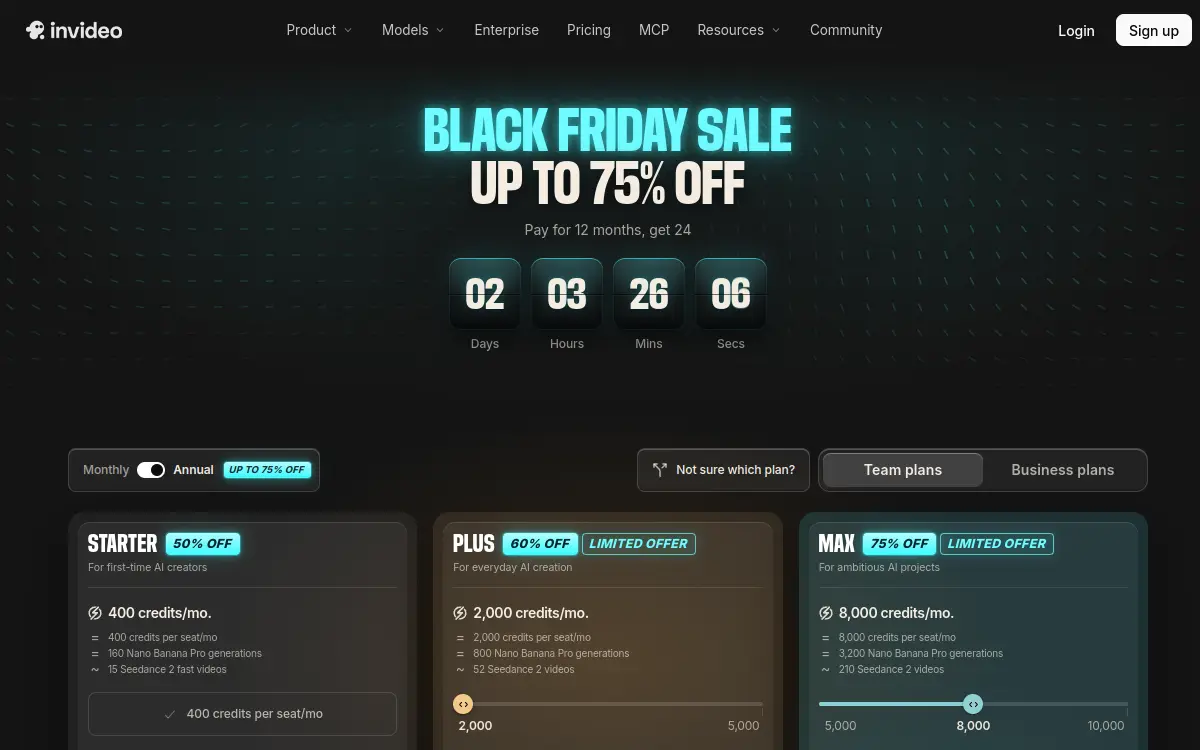
- 無料プランあり · 〜 $20/月週ごとの上限がある制限付きの無料プランがあります。Starter は月払いで月額$20。ブラックフライデーセールで年払いの価格が1シートあたり月額$10に下がっていました。
- おすすめの用途
- プロンプトや台本から、ストック映像、ナレーション、AIクリップ入りの完成した動画を作りたい人
- 設立
- 2017
InVideo AI · 動画
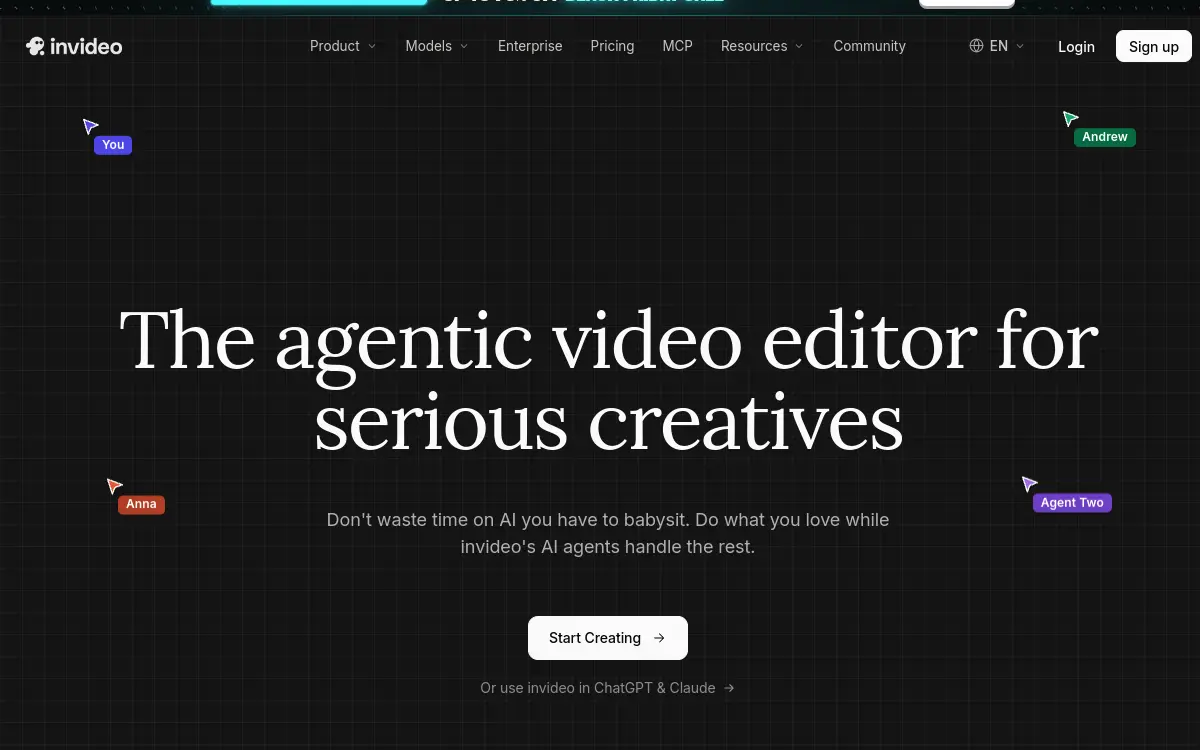
InVideo AI は、プロンプトや台本から、ストック映像、ナレーション、音楽、AI生成クリップを組み合わせた完成した動画を作ります。Agent Two というAIエージェントが台本を書き、ショットを計画し、編集まで行い、Seedance、Kling、Veo、Gemini Omni Flash などのモデルを使います。
優れている点
アイデアから完成したマーケティング動画や YouTube 動画まで、このガイドのどのツールよりも速く、しかもクリップがつながった状態で仕上がります。作りたい動画を説明するとエージェントが組み立て、本格的なマルチトラックのタイムラインで何でも手動で直せます。G2 のレビュー(184件で4.2)では、編集の専門家でなくても使いやすいという声があります。出力には商用利用できる永久ライセンスが付きます。
Starter は月払いで月額$20で400クレジット。InVideo によると Seedance 2.0 Fast の動画約15本分です。確認時点では、ブラックフライデーセールで年払いの価格が1シートあたり月額$10に下がっていました。
弱い点
AI動画クリップはクレジットをすぐに使います。Seedance 2.5 は1080pで5秒あたり約96クレジットで、Starter では使えません。クレジットは繰り越せず、InVideo はクレジット消費量をいつでも変更できるとしています。Trustpilot の評価は1,032件で1.8で、クレジットと返金拒否への不満が挙がっています。無料プランには週ごとの上限がありますが、料金ページには具体的に書かれておらず、無料の動画には透かしが入ることがあります。
こんな人におすすめ
台本からSNS、広告、YouTube 向けの完成した動画を作りたく、クリップを自分でつなぎたくない人は InVideo AI を選びましょう。
良い点
- 1つのプランで Seedance、Kling、Veo など多くの動画・画像・音声モデルを使える
- AIエージェントが1つの指示から台本、ショット、ナレーション、編集まで担当する
- 手動で修正できる本格的なマルチトラックのタイムラインエディター
注意点
- クレジットは繰り越せず、AI動画クリップですぐになくなる
- Trustpilot の評価は1.8で、主な不満はクレジットと返金
- 無料プランの上限が料金ページに載っていない
InVideo AI のユーザー評価
G2 と Trustpilot の公開レビューで繰り返し挙がる点を編集部が要約しました。
ユーザーが評価している点
- 編集の専門家でなくても使いやすく、プロンプトでの編集でマーケティング動画の制作が速くなるという声があります。
- Seedance や Kling など多くのAIモデルを1つのWebアプリで使える点が好評です。
- 小規模チームが短いプロモーション動画を手早く作るのに向いているという意見もあります。
ユーザーの不満点
- 失敗した生成も含めてクレジットがすぐに減り、その修正にもお金がかかるという声が多くあります。
- クレジットを少しでも使うと、返金を断られることが多いようです。
- プロジェクトの構成がわかりにくい、レンダリングが遅い、指示を無視した出力になるという報告もあります。
| プラン | 料金 | 含まれる内容 |
|---|---|---|
| Starter | $20/月 | 毎月400クレジット(Seedance 2.0 Fast の動画約15本)、Agent Two Lite、タイムラインエディター |
| Plus | $60/月 | 毎月2,000クレジット、1080pの Seedance 2.5、Agent Two Pro と Ultra |
| Max | $150/月から | 毎月5,000クレジット($300で最大10,000)、クレジット単価が最も安い |
| Team | $79/シート/月 | 1シートあたり毎月1,600クレジット、5〜30シート |
10. Luma Dream Machine
- 料金
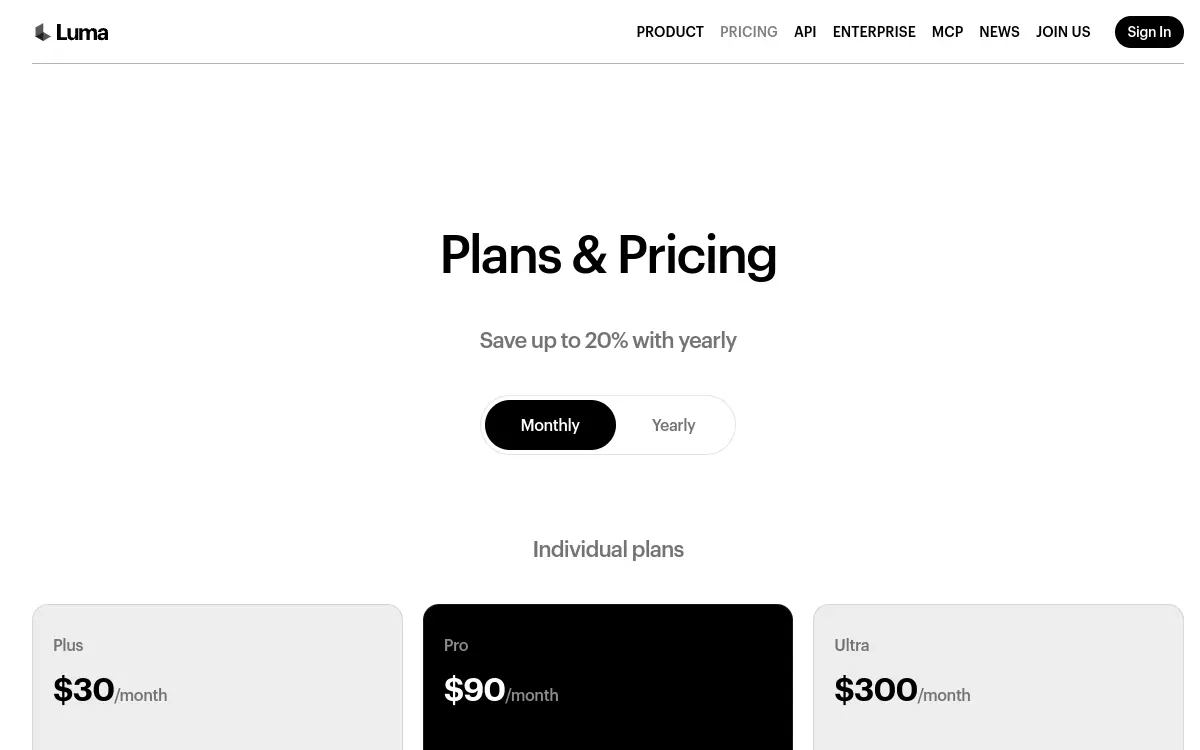
- 無料プランなし · 〜 $25/月料金ページに無料プランはありません。Plus は月額$30、年払いなら月額$25です。
- おすすめの用途
- HDR や EXR の出力とキーフレーム制御が必要な映像のプロ
- 設立
- 2021 · Redwood City, USA
Luma Dream Machine · 動画
Luma Dream Machine は、2021年創業のレッドウッドシティの企業 Luma AI のアプリです。現在は、無限キャンバス上のAIクリエイティブワークスペース Luma Agents を中心に作られており、Luma の Ray3.2 モデルに加え、Veo 3.1、Kling 4.0、Seedance、Gemini Omni Flash を使えます。
優れている点
Luma はプロ向けです。2026年6月に公開された Ray3.2 は、最長20秒の1080p動画を作り、ネイティブ HDR と16ビット EXR で書き出せます。これらはカラーグレーディングやVFXで重要な形式です。1本のクリップに最大16のキーフレームを設定して、ショットの展開を制御できます。ワークスペースには音声、リップシンク、音楽、字幕の機能もあります。
Plus は年払いで月額$25で10,000クレジット、商用利用も含まれます。
弱い点
料金ページに無料プランはありません。Ray3.2 を最高画質で使うと高く、1080pで5秒あたり400クレジットかかるため、Plus で作れるのは5秒の1080p動画が月に約25本、720pなら約100本です。Luma 独自の Ray モデルは音声を生成しません。Trustpilot での評価は72件で1.4で、失敗した生成で失われるクレジットや返金拒否への不満があり、G2 のレビューは1件だけです。
こんな人におすすめ
HDR や EXR の映像と精密なキーフレーム制御が必要な映像のプロで、そのための費用を払える人は Luma を選びましょう。
良い点
- Ray3.2 は最長20秒の1080p動画を作り、ネイティブ HDR と16ビット EXR で書き出せる
- 1本のクリップに最大16のキーフレームを設定でき、絵コンテ並みに制御できる
- Luma 独自のモデルに加え、Veo 3.1、Kling 4.0、Seedance も使える
注意点
- 無料プランがなく、有料プランは年払いで月額$25から
- Luma 独自の Ray モデルは音声を生成しない
- Trustpilot の評価は72件で1.4
Luma Dream Machine のユーザー評価
Trustpilot の公開レビューで繰り返し挙がる点を編集部が要約しました。
ユーザーが評価している点
- うまく生成できたときの動画の画質は良いという声があります。
- 内蔵のAIエージェントがシーンの構成に役立つと言われています。
- 音声、リップシンク、音楽のツールが同じワークスペースにある点を評価する人もいます。
ユーザーの不満点
- 動画がプロンプトからずれたり人物が変わったりして、何度も再生成が必要になります。
- 失敗した生成や不要な生成でもクレジットが減り、費用が読みにくいという声があります。
- 返金を断られた、解約後も請求された、サポートが遅いという報告があります。
| プラン | 料金 | 含まれる内容 |
|---|---|---|
| Plus | $30/月(年払いなら$25) | 毎月10,000クレジット、Luma とサードパーティの動画・画像モデル、商用利用可 |
| Pro | $90/月(年払いなら$75) | 毎月40,000クレジット、Luma Agents の利用量4倍 |
| Ultra | $300/月(年払いなら$250) | 毎月150,000クレジット、Luma Agents の利用量15倍 |
| Team | 営業に問い合わせ | 共有クレジット、メンバー管理、利用状況の分析、SSO |
各ツールの1年間の実際の費用
年払いの割引やシートのルールはツールごとに違うため、月額料金だけでは実際の費用がわかりません。以下は、エントリーの有料プランを1人で1年間使う費用と、3人がそれぞれ使えるようにする最も安い構成です。ベンダーが通常の年払い料金を示している場合は年払いで計算しています。
| ツール | エントリープラン、1ユーザー、年額 | 3ユーザーで最も安い構成、年額 |
|---|---|---|
| 約$60(Google AI Plus、月払い) | 約$180(Google AI Plus 3つ) | |
| Runway | $100.80(Standard) | $302.40(Standard 3つ) |
| Adobe Firefly | 約$120(Standard、月払い) | 約$360(Standard 3つ) |
| Kling AI | $120(Standard、定価、月払い) | $360(Standard 3つ) |
| Synthesia | $168(Starter) | $504(Starter 3つ) |
| Seedance (Dreamina) | $167.99(Basic、割引のある初年度の後) | 約$504(Basic 3つ) |
| Higgsfield | $228(Starter) | $684(Starter 3つ) |
| InVideo AI | $240(Starter、月払い) | $720(Starter 3つ) |
| HeyGen | $288(Creator) | $864(Creator 3つ) |
| Luma Dream Machine | $300(Plus) | $900(Plus 3つ) |
有料の選択肢では Google が群を抜いて安く、毎日の無料クレジットだけで足りる人も多いはずです。Runway、Firefly、Kling のエントリープランはいずれも年間$100〜$120程度ですが、作れる動画の量は大きく異なります。年額だけでは作れる動画の量はほとんどわからないため、次の表では動画1本あたりのコストを計算しています。
10秒のAI動画を作るのにかかる費用
ほとんどのツールは秒数ではなくクレジットを販売しています。ベンダーが1秒あたりの動画のコストを公開している場合に、そのモデルを含むエントリープランの月額料金で、10秒の動画1本の価格を計算しました。
| ツールとモデル | 10秒分のクレジット | エントリープランでのコスト |
|---|---|---|
| Google Flow、Omni Flash 1.2(720p) | 30 | 毎日の50クレジットで無料、または Google AI Plus($4.99)のうち約$0.75 |
| Luma、Ray3.2(720p) | 200 | Plus($30)のうち約$0.60 |
| CapCut、Seedance 2.5 | 秒単位の料金 | Pro で$1.20から(初月の料金) |
| Runway、Gen-4.5 | 120 | Standard($12)のうち約$2.30 |
| Adobe Firefly、Firefly Video(720p) | 500 | Standard($9.99)のうち約$2.50 |
| Luma、Ray3.2(1080p) | 1,200 | Plus($30)のうち約$3.60 |
| Adobe Firefly、Firefly Video(1080p) | 1,000 | Standard($9.99)のうち約$5.00 |
| InVideo AI、Seedance 2.5(1080p) | 約192 | Plus($60)のうち約$5.76 |
Kling、Higgsfield、Dreamina は動画1本あたりのクレジット消費量を、HeyGen は1分あたりの消費量を公開していないため、表には含めていません。また、最初の結果をそのまま使えることはまれです。ほぼすべてのツールのレビューで良い動画には何度も試す必要があると言われているので、使う動画1本につき2〜3回の生成を見込んでおきましょう。
おすすめ動画生成AIの無料プラン
10ツールのうち9つに無料プランがありますが、上限は大きく異なります。
| ツール | 無料プラン | 注意点 |
|---|---|---|
| Google Flow | 毎日50クレジット | 動画は最長10秒、クレジットは繰り越し不可 |
| Seedance (Dreamina) | 毎日120クレジット | 透かしあり、クレジットは毎日失効 |
| Adobe Firefly | 1日あたり制限付きの生成 | 回数は非公開 |
| Synthesia | 毎月10分の動画 | 透かしあり |
| HeyGen | 毎月3本、最長1分 | 透かしあり |
| Runway | 125クレジット(1回限り) | 透かしあり |
| Kling AI | 1回の生成で動画1本 | 透かしあり、商用利用不可 |
| InVideo AI | 週ごとの利用上限 | 透かしが入る場合あり |
| Higgsfield | 毎月のクレジットなし | 透かしあり、モデルが限定的 |
| Luma Dream Machine | なし | 有料プランのみ |
多くの人にとって、無料で使える動画生成AIの一番手は Google Flow です。Seedance を試すなら Dreamina が次点で、プレゼンター動画なら Synthesia の無料の分数が最も役に立ちます。
Sora はどうなった?
OpenAI の Sora は、2026年まで最もよく知られた動画生成AIの1つでした。OpenAI は2026年3月に終了を発表し、ヘルプセンターによると、Sora のアプリと Web サイトは2026年4月26日に、Sora API は2026年9月24日に終了しました。そのため Sora はこのガイドに含めておらず、ChatGPT 単体でも動画は作れなくなっています。
Sora を使っていた人に最も近い代わりは、音声付きの短い動画なら Google の Gemini Omni と Veo、より長く映画のようなシーンなら Kling 4.0 か Seedance 2.5 です。古いガイドではまだ Sora が勧められているので、読む記事の日付を確認しましょう。
モデルとアプリ:実際に買っているもの
動画モデルとは、Kling 4.0、Seedance 2.5、Veo 3.1、Gemini Omni、Runway の Gen-4.5 のように、動画を作るAIそのものです。アプリはそれを使う場所です。両方を作っている企業(Google、Kling、Runway、Luma)もあれば、主に他社のモデルを1つのサブスクリプションで再販している企業(Higgsfield、InVideo AI)もあります。Adobe Firefly、HeyGen、Synthesia はその両方を少しずつ行っています。
同じモデルでも、アプリによって費用は大きく変わります。Seedance 2.5 は Dreamina、CapCut、Higgsfield、Runway、Adobe Firefly、HeyGen、InVideo AI で使え、それぞれクレジットの価格が異なります。使うモデルがすでに決まっているなら、契約する前に2〜3のアプリで1秒あたりのコストを比べましょう。
動画生成AIの選び方
次の6つの質問で、候補をすばやく絞り込めます。
- どんな動画を作るか? プロンプトから短い動画を作るなら Google、Kling、Seedance。実写素材の編集なら Runway。話し手が登場するプレゼンター動画なら HeyGen と Synthesia、台本から完成したマーケティング動画を作るなら InVideo AI が向いています。
- 動画の長さはどれくらい必要か? Google は最長15秒です。Kling 4.0、Seedance 2.5、Runway の Aleph 2.0 は30秒、Luma の Ray3.2 は20秒に対応しています。
- 音声は必要か? Google、Kling、Seedance は動画と一緒に音声を生成します。Luma の Ray モデルは生成しません。
- クライアントの仕事や広告に使うか? 商用利用の条件が最も明確なのは Adobe Firefly です。Kling のように商用利用を禁止している無料プランは避け、プランで透かしがなくなるかも確認しましょう。
- 毎月どれくらいの動画が必要か? 検討しているプランで1秒あたりの動画のコストを計算し(上の表を参照)、使える動画1本につき何度か試す前提で予算を組みましょう。
- 1つのモデルか、複数のモデルか? いろいろ試したいなら、Higgsfield なら1つのサブスクリプションで主要なモデルのほとんどを使えます。合うモデルが1つに決まっているなら、そのモデルの開発元から買うほうがたいていシンプルです。
あなたに合う動画生成AIは?
- 初心者・予算ゼロ: Google Flow の毎日の無料クレジットから始め、次に月額$4.99の Google AI Plus へ。
- SNSクリエイター: 長めのリアルな動画なら Kling AI、すでに CapCut で編集しているなら Seedance。
- 映像制作者・動画編集者: 実写素材の編集には Runway、HDR や EXR のファイルが必要なら Luma も。
- 広告や YouTube 動画を作るマーケター: 台本から完成した動画を作るなら InVideo AI、多くのモデルでカメラを制御したいなら Higgsfield。
- 代理店・ブランドの仕事: 商用利用の条件で選ぶなら Adobe Firefly。
- 動画に出たい創業者や営業担当: 自分のアバターを作れる HeyGen。
- 研修・人事チーム: 多言語の研修動画を作れる Synthesia。
静止画も必要なら、おすすめ画像生成AIのガイドをご覧ください。台本やキャプションには、おすすめAIライティングツールが役立ちます。
検討したが外したツール
- OpenAI Sora は2026年に終了しました。アプリは4月26日、API は9月24日に終了しています。
- Pika は現在もサービスを続けており、Starter プランは月額$10(年払いなら$8)で600クレジットです。無料プランには毎月のクレジットも商用ライセンスもありません。Higgsfield と同じく、独自のモデルに加えて Seedance 2.5 や Kling 4.0 などのサードパーティモデルも提供しています。
- MiniMax の Hailuo AI はほかのいくつかのランキングに登場しますが、確認時点では公式の料金ページに価格が表示されておらず、プランを確認できませんでした。MiniMax の H3 モデルは Higgsfield、InVideo AI、Luma で使えます。
- Midjourney はすべてのプラン(月額$10から)で画像を動画にできますが、HD動画は月額$30の Standard からです。本来は画像ツールなので、おすすめ画像生成AIのガイドをご覧ください。
- CapCut は Seedance の項目で取り上げています。AI動画ツールは Seedance 2.5 で動いており、月額$19.99の Pro から使えます。
- Pictory は、台本や記事からストック映像とナレーション入りの動画を作ります。料金ページには「月額$25から」のプランと14日間の無料トライアルが表示されています。InVideo AI は同じ作業に加えて、クリップの生成もできます。
- Wan 2.2 は Apache 2.0 ライセンスのオープンソースの動画モデルで、自分のパソコンで動かせます。最も小さいモデルでも24GBのグラフィックカードが必要です。開発者には良い選択肢ですが、ほとんどの購入者向けではありません。
より良いAI動画を作るためのプロンプトの書き方
どのツールでも、次の習慣で結果が良くなります。
- 監督のようにショットを説明する。 被写体、動作、場所、光、カメラの動きを書きましょう。例:「ラテアートを注ぐバリスタにゆっくりドリーイン、暖かい朝の光、浅い被写界深度」。
- 画像から始める。 画像からの動画生成は、テキストだけの場合よりも見た目をはるかに細かく制御できます。良い最初のフレームを作るか選び、それを動かしましょう。
- 1つのクリップには1つの動作だけ。 長く情報の多いプロンプトは、人物や物体のずれの原因になります。短いクリップを何本か作ってつなぎましょう。
- 安く下書きしてからアップスケールする。 動きが決まるまでは360pや720p、または下書きモードで生成し、その後で1080pや4Kにクレジットを使いましょう。
- 音声は意図して指定する。 モデルが音声を作れるなら、セリフを引用符で書き、環境音や音楽のスタイルも説明しましょう。
- 公開前に確認する。 手、顔、文字、ロゴ、そして実在の人物やブランドに似ているものをよく確認しましょう。
結論
2026年、多くの人にとって最もおすすめの動画生成AIは Google の Gemini Omni と Veo です。Google Flow で音声付きの短い動画を無料で作れ、有料プランは月額$4.99からです。安く4Kの長めの動画を作るなら Kling AI、実写素材の編集なら Runway、音声付きの映画のようなシーンなら Seedance、多くのモデルを1か所で使うなら Higgsfield、商用の仕事なら Adobe Firefly を選びましょう。プレゼンター動画なら HeyGen か Synthesia です。
まずは Google Flow と Dreamina の毎日の無料クレジットで同じプロンプトを試し、自分にとって重要な上限に達したときに初めてお金を払いましょう。
よくある質問
2026年に最もおすすめの動画生成AIは?
多くの人にとって、2026年に最もおすすめの動画生成AIは Google の Gemini Omni と Veo です。Google Flow では毎日50クレジットが無料で付与され、有料プランは月額$4.99から使えます。最大4Kで30秒の長めの動画をお得に作るなら Kling AI、実写素材をAIで編集するなら Runway、音声付きの映画のような動画なら Seedance 2.5 が有力な選択肢です。
無料で使えるおすすめの動画生成AIは?
無料で使うなら Google Flow が最適です。すべての Google アカウントに毎日50クレジットが付与され、Gemini Omni Flash で10秒の720p動画を1本、または Veo 3.1 Lite の短い動画を5本作れます。Dreamina では Seedance 用に毎日120クレジットが無料で付与されますが、Kling、Runway、Higgsfield、HeyGen、Synthesia の無料の動画には透かしが入ります。
Veo 3 は無料で使えますか?
制限付きで使えます。Google Flow ではすべてのアカウントに毎日50クレジットが無料で付与され、Veo 3.1 Lite の動画は1本10クレジットなので、1日に約5本の短い Veo 動画を無料で作れます。Gemini アプリで動画を作るには月額$4.99からの Google AI プランが必要で、Veo 3.1 Fast と Quality は2026年12月5日に Flow から外れます。
ChatGPT でAI動画は作れますか?
ChatGPT 単体ではもう作れません。OpenAI は動画生成AIの Sora について、アプリを2026年4月26日に、API を2026年9月24日に終了しました。ただし、HeyGen、InVideo、CapCut など ChatGPT と連携するアプリを通じて、ChatGPT から動画を作ることはできます。
Sora の代わりにおすすめのツールは?
Sora の代わりには、毎日の無料枠がある Google の Gemini Omni と Veo、4Kで30秒の長い動画を作れる Kling AI、音声付きの映画のような動画を作れる Seedance 2.5、編集や映像制作向けの Runway がおすすめです。Higgsfield なら、これらのモデルの多くを1つのサブスクリプションで使えます。
CapCut のAI機能は無料ですか?
CapCut のエディターは無料ですが、Seedance 2.5 を含むAI動画ツールには月額$19.99の Pro か月額$79の Ultra が必要です。新規ユーザーは Pro を7日間無料で試せます。また、ByteDance のAIスタジオ Dreamina では毎日120クレジットが無料で付与されます。
一番使いやすい動画生成AIは?
最も手軽に始められるのは Gemini アプリです。チャットのように作りたいものを入力するだけで、音声付きの短い動画ができます。話し手が登場するプレゼンター動画なら、台本を書くだけで済む HeyGen と Synthesia が最も簡単で、InVideo AI は1つのプロンプトから編集済みの完成した動画を作ります。
商用利用におすすめの動画生成AIは?
商用利用で最も安心なのは Adobe Firefly です。Adobe は、独自の Firefly Video モデルで作った動画は商用利用しても安全だとしています。Runway と Higgsfield はすべてのプランで出力を商用利用できますが、Kling の無料プランでは商用利用できません。Higgsfield が知的財産の補償を提供するのは Enterprise プランだけです。
出典
価格・プラン・公開データは各ベンダーの公式サイトで、評価は記載のレビューサイトで 2026年11月28日 に確認しました。
- [01]Google Gemini: video generation with Gemini Omni
- [02]Google AI plans: pricing and plans
- [03]Google Flow Help: manage your Flow credits
- [04]Google Flow Help: Flow models and supported features
- [05]Google: introducing Gemini Omni
- [06]Google: our story
- [07]Google Gemini reviews on G2
- [08]Google Gemini reviews on Trustpilot
- [09]Kling AI: pricing and plans
- [10]Kling AI: Kling 4.0 user guide
- [11]Kling AI reviews on Trustpilot
- [12]Kling AI reviews on G2
- [13]Wikipedia: Kuaishou
- [14]Runway: pricing and plans
- [15]Runway: free plan details
- [16]Runway: usage rights
- [17]Runway: introducing Gen-4.5
- [18]Runway: introducing Aleph 2.0 and Edit Studio
- [19]TechCrunch: Runway started by helping filmmakers
- [20]Runway reviews on G2
- [21]Runway reviews on Trustpilot
- [22]Dreamina: plans, credits and prices
- [23]Dreamina: pricing
- [24]CapCut Newsroom: Dreamina Seedance 2.5 launch
- [25]CapCut: Seedance 2.5 features
- [26]CapCut: pricing and plans
- [27]Dreamina reviews on Trustpilot
- [28]Wikipedia: ByteDance
- [29]Higgsfield: pricing and plans
- [30]Higgsfield: video models
- [31]Higgsfield: what the free plan includes
- [32]Higgsfield: ownership and commercial use
- [33]Higgsfield reviews on G2
- [34]Higgsfield reviews on Trustpilot
- [35]Adobe Firefly: AI video generator
- [36]Adobe Firefly: plans and pricing
- [37]Adobe: generative credits FAQ
- [38]Adobe: partner models in Adobe products
- [39]Adobe: fast facts
- [40]Adobe Firefly reviews on G2
- [41]HeyGen: pricing and plans
- [42]Wikipedia: HeyGen
- [43]HeyGen reviews on G2
- [44]HeyGen reviews on Trustpilot
- [45]Synthesia: pricing and plans
- [46]Wikipedia: Synthesia
- [47]Synthesia reviews on G2
- [48]Synthesia reviews on Trustpilot
- [49]InVideo AI: pricing and plans
- [50]InVideo AI: plan limits
- [51]InVideo AI: terms and conditions
- [52]Inc42: InVideo company profile
- [53]InVideo AI reviews on G2
- [54]InVideo AI reviews on Trustpilot
- [55]Luma: pricing and plans
- [56]Luma: Dream Machine
- [57]Luma: introducing Ray3.2
- [58]Luma: about
- [59]Luma reviews on Trustpilot
- [60]OpenAI Help Center: what to know about the Sora app discontinuation
- [61]Pika: pricing
- [62]Midjourney: comparing plans
- [63]Pictory: pricing
- [64]Wan 2.2 on GitHub

著者について
Dan Paul · TopTool 創業者
Dan Paul は開発者出身の創業者です。TopTool を運営し、SEO・AI・マーケティングツールの購入ガイドを執筆しています。すべての料金とプランの上限は、各ベンダーの公式サイトで確認しています。